ONVIF ist ein offener Schnittstellenstandard für netzwerkbasierte Videogeräte, der zunehmend von verschiedensten Herstellern unterstützt wird. Haben Sie Kameras oder Encoder, die ONVIF unterstützen, dann verwenden Sie diesen Gerätetyp.
ibaCapture unterstützt die ONVIF-Profile S und T.
Hinweis |
|
|---|---|
 |
Um Fehlfunktionen weitestgehend auszuschließen, wird empfohlen, stets die aktuellste Firmware auf den ONVIF-Geräten zu installieren. |

Da ONVIF-kompatible Geräte eine automatische Erkennung unterstützen, ist es am einfachsten, wenn Sie auf die Schaltfläche <Erkennen> klicken. Es öffnet sich eine Liste mit allen erkannten, aktiven ONVIF-kompatiblen Kameras.

Sollte das gewünschte Gerät nicht in der Liste stehen, weil es ausgeschaltet oder nicht verbunden war, dann klicken Sie auf <Discover>, nachdem das Gerät wieder eingeschaltet oder verbunden wurde.
Markieren Sie das gewünschte Gerät, um es auszuwählen, und klicken auf <Choose> oder doppelklicken Sie auf das Gerät.
Hinweis |
|
|---|---|
|
Sollte das Gerät trotzdem nicht erkannt werden, dann überprüfen Sie die Firmware-Version und aktualisieren Sie sie, falls erforderlich. Einige ältere Kameramodelle können eventuell nicht für den ONVIF-Betrieb ertüchtigt werden. Um Fehlfunktionen weitestgehend auszuschließen, wird empfohlen, stets die aktuellste Firmware auf den ONVIF-Geräten zu installieren. Ein anderer Grund dafür, dass die automatische Erkennung nicht funktioniert, können Netzwerkbeschränkungen sein. In einem solchen Fall geben Sie die IP-Adresse des ONVIF-Gerätes direkt in das Feld Geräte-Adresse ein und klicken Sie auf <Gerät auswählen>. |
Protokoll
Unterstützte Protokolle sind HTTP und HTTPS. Für die Verwendung von HTTPS ist ein gültiges Zertifikat erforderlich. Wenn das Zertifikat ungültig ist oder noch hinzugefügt werden muss, wird die Fehlermeldung „Ungültiges Zertifikat oder TLS-Version“ angezeigt.
Hinweise zur Erstellung und Verwaltung von Zertifikaten finden Sie in Kapitel Zertifikate.
Anmeldename und Kennwort
Wenn für den Zugriff auf die Kamera Benutzerrechte erforderlich sind, dann aktivieren Sie im Bereich „Geräte-Authentifikation" das Auswahlfeld „Authentifikation erforderlich" und tragen Benutzername und Kennwort ein.
Klicken Sie anschließend auf <Verbinden>.
Videokonfiguration

Die Verbindung zum Gerät wird aufgebaut.
Im Bereich „Profil auswählen" stehen nun die verfügbaren und von ibaCapture unterstützten ONVIF-Profile (H.264, H.265, MPEG4) in der Auswahlliste. Andere als die unterstützten ONVIF-Profile finden Sie im Profile-bearbeiten-Assistenten.
Wählen Sie ein ONVIF-Profil für die Aufnahme aus.
Hinweis |
|
|---|---|
|
ibaCapture unterstützt nur endliche GOP-Größen. Einige Geräte, wie z. B. der BOSCH VIP X1600 Encoder, sind werksseitig auf eine unendliche GOP-Größe (Wert = 0) eingestellt und der Keyframe wird nach Anforderung geschickt. Diesen Default-Wert müssen Sie in einen Wert >0 ändern, bevor Sie die Konfiguration von ibaCapture übernehmen lassen. Dies können Sie entweder im Web-Interface des Gerätes oder im Profileditor von ibaCapture machen. |
Hinweis |
|
|---|---|
|
Die Video-Encoder mancher Kameras erlauben die Einstellung der Frame-Struktur. Dabei gibt es Werte wie z. B. "IP" oder "IBP". Für ibaCapture ist es empfehlenswert, nur Strukturen ohne "B"-Frames zu verwenden. |
ONVIF-Profil
Das ONVIF-Profil ist eine Kombination aus dem Quellen-Profil (Videoquelle) und dem Encoder-Profil (Video-Encoder).
Die Konfiguration des Quellen-Profils wird durch die Eigenschaften des ONVIF-Geräts bestimmt. In der Regel hat eine Kamera nur ein Quellen-Profil. Andere Geräte, wie z. B. Analog-IP-Umsetzer, können mehrere Videoquellen bereitstellen. Je nach Ausstattung können über die Quellen-Profile die verfügbaren Eingänge ausgewählt werden.
Die Konfiguration des Encoder-Profils bestimmt, wie der Videostream in der Kamera kodiert wird. Es handelt sich dabei um Einstellungen, die normalerweise über das Web-Interface der Kamera/des Gerätes vorgenommen werden. Dazu gehören Parameter wie Kodierung (H.264, H.265, MPEG4), Auflösung, Qualität, GOP-Größe, Bildfrequenz und Bitrate. Mit unterschiedlichen Encoder-Konfigurationen können Sie die Videos bezüglich Verwendungszweck oder Übertragungsweg optimieren.
Die ONVIF-Profile können an individuelle Anforderungen angepasst werden.
Bearbeiten von ONVIF-Profilen
Um ein ONVIF-Profil bearbeiten zu können, müssen Sie zunächst sicherstellen, dass der im Bereich „Geräte-Authentifikation" (s.o.) eingetragene Benutzer die nötigen Benutzerrechte zum Ändern von ONVIF-Profilen besitzt. Falls dies nicht der Fall ist, erscheint später an entsprechender Stelle eine Fehlermeldung.

-
Klicken Sie im Menüband auf Profile verwalten
 . Es öffnet sich der Assistent mit einer Liste der verfügbaren ONVIF-Profile.
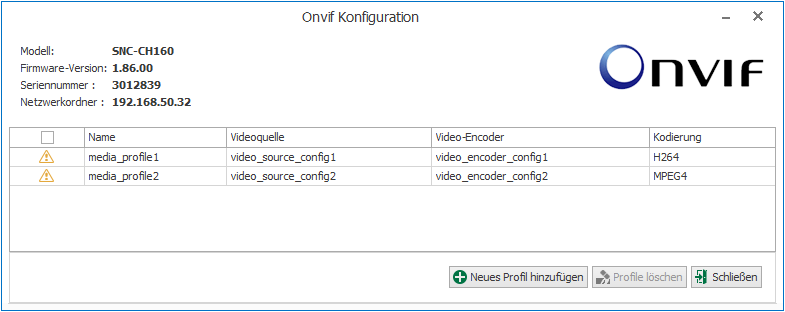
 Die vorhandenen ONVIF-Profile werden tabellarisch mit Name, Quellen-Profil, Encoder-Profil und Art der Videokodierung dargestellt. Wenn das Häkchen bei "Nur unterstützte Profile anzeigen" gesetzt ist, enthält die Liste nur solche Profile, die von ibaCapture unterstützt werden. ONVIF-Profile können neu angelegt oder gelöscht werden. Änderungen an bestehenden ONVIF-Profilen sind nicht möglich. Um die Video-Kodierung anzupassen, kann das Encoder-Profil modifiziert werden.
-
Klicken Sie auf die Schaltfläche <Neues Profil hinzufügen> Ein neues ONVIF-Profil wird auf Basis des zuletzt markierten Profils erstellt. Der Assistent führt Sie durch die nächsten Schritte.

Auswahl der Videoquellen-Konfiguration
-
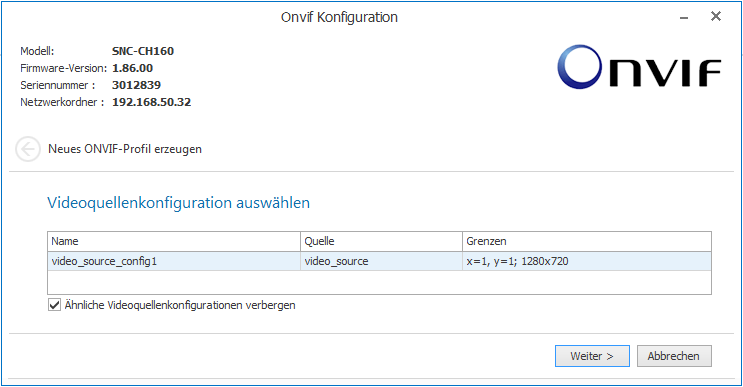
Zunächst wählen Sie ein Quellen-Profil aus. Die Videoquellen sind fest im jeweiligen ONVIF-Gerät abgelegt und können nicht geändert werden. Wenn das Häkchen bei "Ähnliche Videoquellenkonfigurationen verbergen" gesetzt ist, versucht der Assistent die verfügbaren Videoquellen sinnvoll einzugrenzen, z. B. wenn die gleiche Videoquelle mehrfach aufgelistet wird. Eine Kamera weist üblicherweise nur eine Videoquelle auf. Klicken Sie anschließend auf <Weiter>.
-
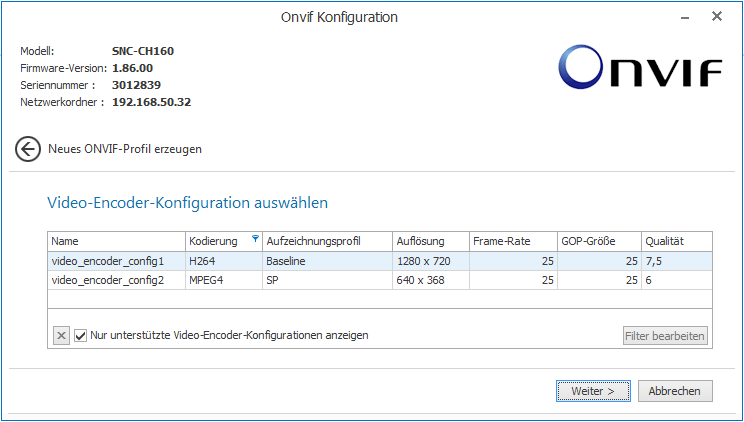
Im nächsten Schritt wählen Sie das Encoder-Profil aus. Die Encoder-Profile sind im Gerät gespeichert. Wählen Sie das gewünschte Profil und klicken auf <Weiter>. Sollte keines der angebotenen Encoder-Profile Ihren Anforderungen entsprechen, können Sie ein vorhandenes Profil ändern. Siehe hierzu nächstes Kapitel.
-
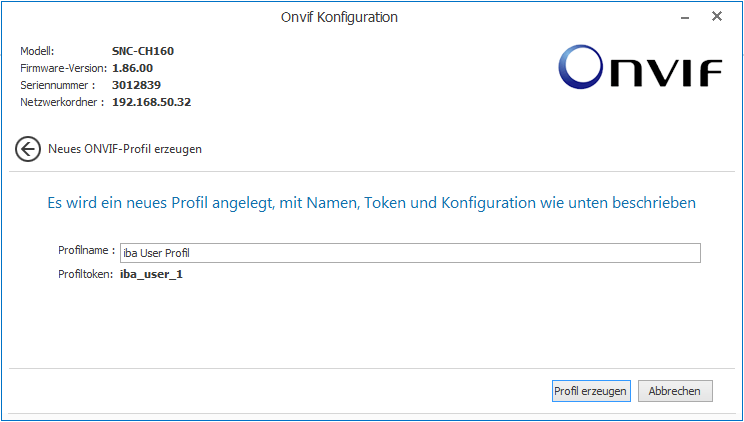
Im dritten Schritt bestätigen Sie Ihre Wahl. Die Eigenschaften des Profils werden noch einmal aufgelistet. Geben Sie dem neuen ONVIF-Profil noch einen Namen. Das Kürzel ist eine interne ID für das Profil und wird automatisch vergeben. Schließen Sie die Erstellung des neuen Profils mit Klick auf <Profil erzeugen> ab.


Konfiguration des Video-Encoders bearbeiten
Im Gegensatz zu den Videoquellen-Konfigurationen haben Sie die Möglichkeit, die Encoder-Konfigurationen
zu verändern. Dazu gibt es die Schaltfläche Encoder verwalten
 im Menüband.
-
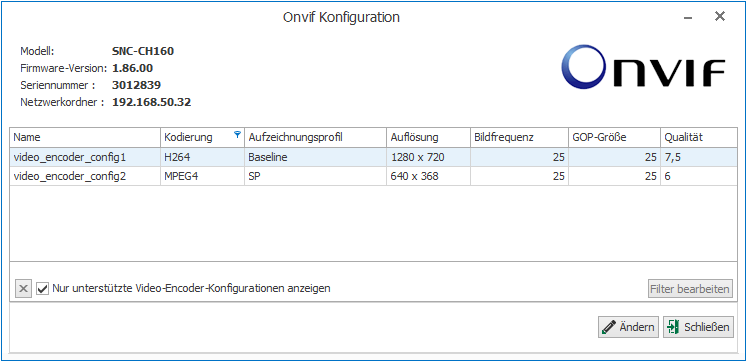
Um eine bestehende Video-Encoder-Konfiguration zu verändern, klicken Sie auf die genannte Schaltfläche. Es öffnet sich ein Dialog zur Auswahl der zu ändernden Konfiguration.
-
Klicken Sie auf die Konfiguration, die Sie ändern möchten und dann auf die Schaltfläche <Ändern>.
-
Im nächsten Schritt der Encoder-Konfiguration passen Sie die Eigenschaften an.
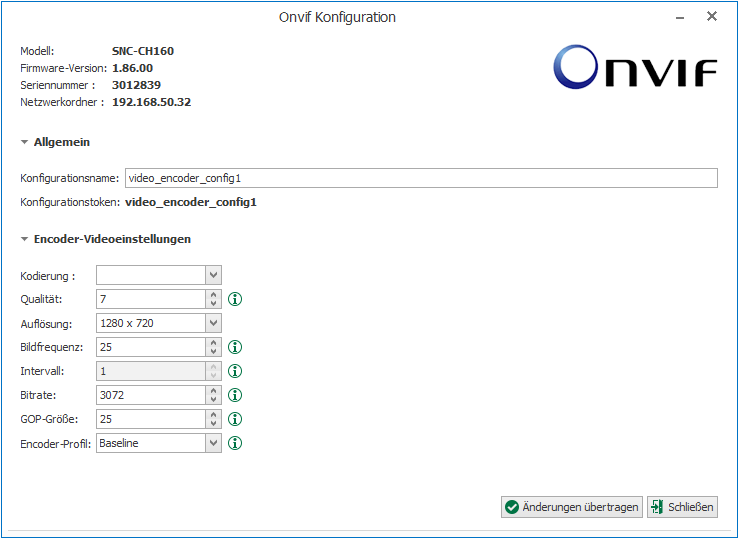
- wählen Sie die Kodierung aus. (ibaCapture unterstützt nur H.264, H.265 oder MPEG-4) - Wählen oder ändern Sie nach Bedarf Qualität, Auflösung Bildrate, Kodierintervall und Bitrate. - Tragen Sie bei GOP-Größe unbedingt einen Wert größer als 0 ein. - Encoder-Profile stehen nicht immer zur Verfügung. Sie erhalten eine Quickinfo zu den einzelnen Parametern, wenn Sie die Maus über das Symbol
 bewegen.
 -
Wenn die geänderte Konfiguration die ursprüngliche nicht ersetzen soll, haben Sie die Möglichkeit, in diesem Dialog der Konfiguration einen neuen Namen zu geben. Sie wird dann der Liste der verfügbaren Encoder-Konfigurationen hinzugefügt.
-
Bestätigen Sie die Einstellungen mit <Änderungen übertragen>.


Vorsicht! |
|
|---|---|
 |
Alle Änderungen, die Sie an den Videoprofilen und an den Video-Encoder-Konfigurationen vornehmen, sind dauerhaft. Sie bleiben auch nach einem Neustart des Gerätes erhalten. Lassen Sie daher bei Änderungen Vorsicht walten, insbesondere, wenn Sie Profile entfernen. |
Sie finden weitere geräte- und herstellerspezifische Hinweise zur Verwendung von ONVIF-kompatiblen Geräten im Kapitel Unterstützte Kameras.