Ankündigung
-
32-Bit-Systeme werden nicht mehr unterstützt.
-
Das Stemmer Imaging CVB Image Manager SDK wird bei GigE-Vision-Kameras nicht mehr unterstützt.
Folgende neue Funktionen und Verbesserungen stehen Ihnen in ibaCapture ab Version 5.7 zur Verfügung.
Unterstützung von LAND Ametek-Wärmebildkameras
Mit der Version 5.7.0 unterstützt ibaCapture auch Wärmebildkameras von LAND Ametek.
Für die Konfiguration der Wärmebildkameras von LAND Ametek benötigen Sie die Software IMAGEPro V2 von LAND Ametek.
Mit IMAGEPro V2 konfigurieren Sie beispielsweise die Messbereiche und Farbeinstellungen für die Temperaturanzeige. Die hier exportierten Konfigurationsdateien importieren Sie anschließend in ibaCapture.
Im Bereich Messbereiche laden Sie Konfigurationsdatei für Messbereiche (*.landroi). Für jeden Messbereich können Sie die Anzeige der Hotspot- und Coldspot-Temperatur ein-/ausblenden und eine Emissivität für jeden Messbereich definieren.
Im Bereich IMAGEPro V2 Konfiguration laden Sie die Konfigurationsdatei (*.landconfig) für Kameraeinstellungen.
Im Bereich Farbpalette laden Sie die Konfigurationsdatei für Farbeinstellungen der Temperaturanzeige (*.paletteconfig).

Siehe Kapitel LAND Ametek Wärmebildkameras
Konfiguration von Optris-Wärmebildkameras
ibaCapture unterstützt das Optris-Wärmebildkamera-SDK, und unterstützt damit alle Optris-Kameramodelle.
Für Optris-Wärmebildkameras können jetzt mehrere Messbereich definiert werden. Für jeden Messbereich können Sie die Anzeige der Hotspot- und Coldspot-Temperatur ein-/ausblenden und eine Emissivität für jeden Messbereich definieren.

Siehe Kapitel Optris-Wärmebildkameras
Anzeige-Einstellungen für Wärmebildkameras
Die folgenden Einstellungen sind identisch für Wärmebildkameras von Optris und LAND Ametek.
Für die Einheit der Temperatur können Sie Celsius, Kelvin oder Fahrenheit wählen. Weitere Anzeigemöglichkeiten sind eine Referenzfarbskala der Temperatur und die Hotspot-/Coldspot-Temperatur des gesamten Bereichs.

Anzeige der Wärmebildkameras

Die Version 5.7 bietet folgende Anzeigeoptionen:
-
Anzeige einer Referenzfarbskala für Temperaturwerte
-
Anzeige aller Messbereiche
-
Anzeige der Hotspot-, Coldspot- und Durchschnittstemperatur für jeden Messbereich sowie für den gesamten Bereich. Die Position der Temperaturwerte können Sie wählen: oben, unten, rechts, links, mittig
Erweiterte Steuerung von Wärmebildkameras mit ibaPDA
Folgende Funktionen werden jetzt unterstützt:
-
Der Kamerafokus kann über ibaPDA-Signale eingestellt werden
-
Der automatische Kameraverschluss kann über ein ibaPDA-Signal deaktiviert werden
-
Der Kameraverschluss kann manuell über ein ibaPDA-Signal ausgelöst werden
Vorgehensweise
-
Wechseln Sie zum Register Ausgänge im I/O-Manager.
-
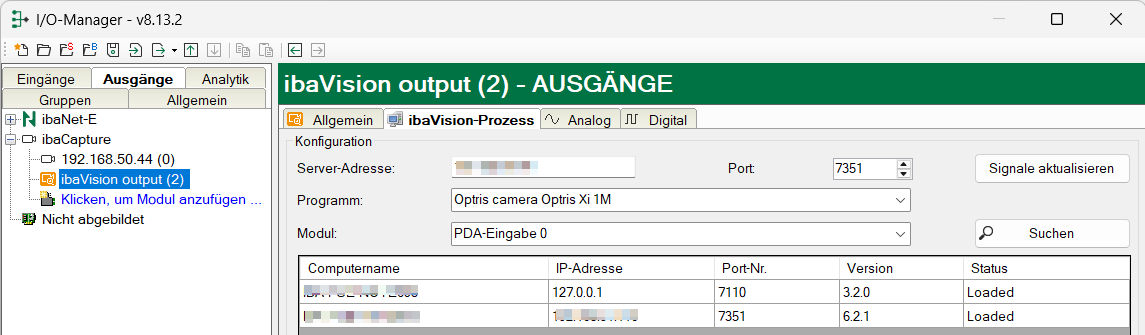
Legen Sie unter der Schnittstelle ibaCapture ein ibaVision Output-Modul an.
-
Geben Sie die Server-Adresse und die Portnummer 7351 ein. Die anderen Felder werden automatisch gefüllt.
-
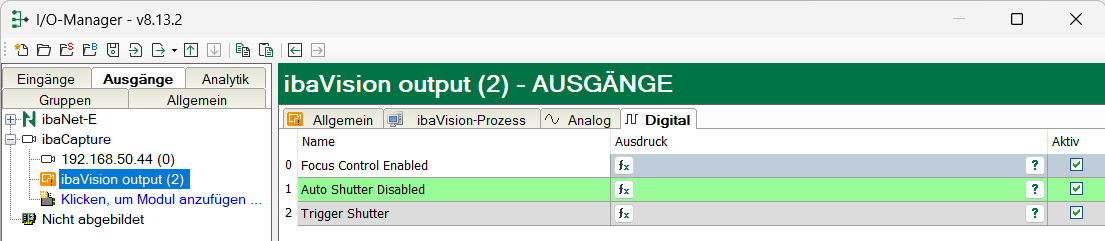
In den Registern Analog und Digital erscheinen die Signale für die Steuerung der Wärmebildkameras.

-
Mit ibaQPanel können Sie die Wärmebildkameras mit Hilfe der Signale steuern.
-
Legen Sie hierfür entsprechende Signale in einem ibaQPanel Eingabe-Modul an. Sie finden das ibaQPanel Eingabe-Modul im Register Analytik, im Modul Virtuell.
-
Sie benötigen 1 Analogsignal (Focus Position) und 3 Digitalsignale (Focus Control Enabled, Auto Shutter Disabled, Trigger Shutter)
-
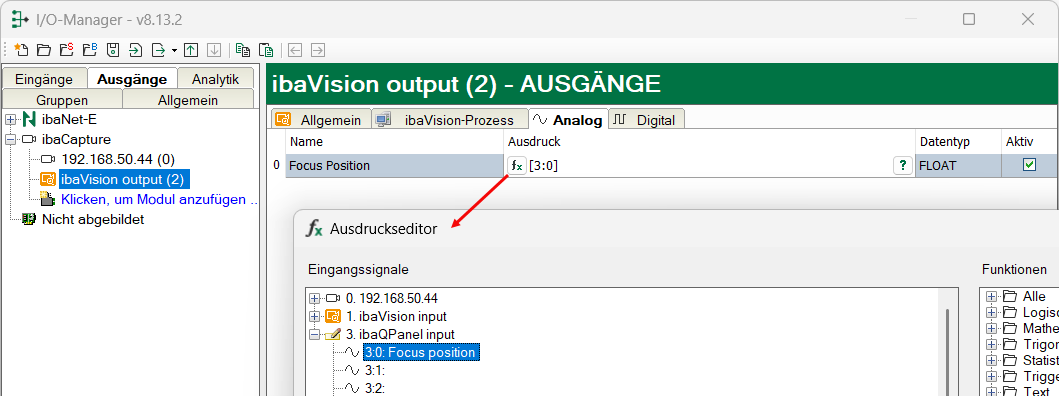
Wechseln Sie zum ibaVision Output-Modul und verknüpfen die Signale mit dem ibaQPanel Eingabe-Signal.
-
Öffnen Sie bei allen 4 Signalen den Ausdruckseditor f(x) und wählen das entsprechende Signal aus. Hier das Beispiel für das Analogsignal.
-
Übernehmen Sie die Konfiguration mit <Übernehmen>.
-
Fügen Sie eine ibaQPanel-Ansicht hinzu. Sie benötigen folgende Werkzeuge:
-
-
Schieberegler: Wählen Sie als Zielsignal Focus Position
-
Auswahlfeld (2x): Wählen Sie die Zielsignale Focus Control Enabled und Auto Shutter Disabled
-
Button: Wählen Sie den Befehl Digitales Impulssignal, wählen Sie das Digialsignal Trigger Shutter.
-


Die folgende Abbildung zeigt die Ansicht in ibaPDA: Bild der Wärmebildkamera, Temperatursignale, QPanel zur Steuerung der Wärmebildkamera.

Siehe Kapitel Steuerung von Wärmebildkameras mit ibaPDA
Verbesserte Benutzerverwaltung
Wenn ein Benutzer markiert ist, werden alle Benutzergruppen in der Liste rechts angezeigt. Ein Häkchen im Auswahlfeld zeigt an, in welchen Benutzergruppen der Benutzer Mitglied ist. Die Zugehörigkeit zu einer Benutzergruppe lässt sich jederzeit durch Setzen oder Entfernen des Häkchens ändern.

Wenn eine Benutzergruppe markiert ist, werden alle konfigurierten Benutzer in der Mitgliederliste angezeigt. Mitglieder der Benutzergruppe sind mit einem Häkchen markiert. Die Zugehörigkeit eines Benutzers zu einer Benutzergruppe lässt sich jederzeit durch Setzen oder Entfernen des Häkchens ändern.

Siehe Kapitel Benutzerverwaltung in ibaCapture
Weitere Verbesserungen und Änderungen
Der Aliasname des ibaCapture-Servers wird jetzt in ibaManagementStudio angezeigt.
Die Lizenzinformation zeigt jetzt auch die WIBU-Ticketnummer an.