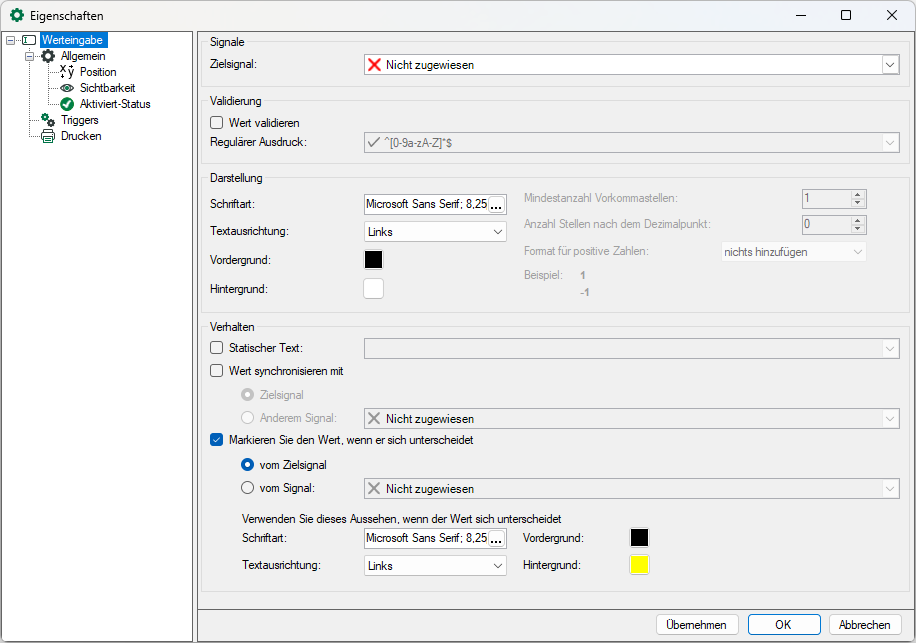
Zielsignal
Wählen Sie zunächst ein Zielsignal. Dies kann eine ibaQPanel Eingabe oder ibaQPanel Texteingabe sein. Der Wert wird übernommen mit der Eingabetaste, dem Button <Übernehmen> oder mit einem Triggersignal und wird dann im Zielsignal gespeichert.
Validierung
Mit der Option Wert validieren können Sie den Text anhand eines regulären Ausdrucks (regular expression) überprüfen lassen, um sicherzustellen, dass der Text nur definierte, gültige Zeichen enthält. Der Text wird mit dem Muster des regulären Ausdrucks verglichen. Der reguläre Ausdruck kann auch in den Client-Voreinstellungen vorgegeben werden. Wählen Sie im ibaPDA-Client das Menü Konfiguration - Client-Voreinstellungen. Der reguläre Ausdruck kann ein statischer Text sein oder ein Textsignal.
-
Statischer Text als MusterGeben Sie einen statischen Text in das Feld Regulärer Ausdruck ein. Standardmäßig ist das Muster ^[0-9a-zA-Z]*$ vorgegeben. Dies erlaubt alle Zeichen von a-z, A-Z und 0-9, Sonderzeichen sind nicht erlaubt. Wenn das Muster geändert wird, zeigen ein Symbol und der Tooltip am Ende an, ob das eingegebene Muster gültig ist. Wenn das Muster ungültig ist, ändert sich das Symbol und der Tooltip gibt den Fehler an.
-
Textsignal als MusterDas Signal enthält das Muster, das zur Validierung des Textes verwendet wird. Dies ist hilfreich, wenn das Muster dynamisch geändert werden muss.
Hinweis |
|
|---|---|
 |
Im Internet können Sie unter dem Begriff RegEx oder Regulärer Ausdruck Beispiele für reguläre Ausdrücke und Muster sowie Test-Tools finden. |
Darstellung
Für die Darstellung von Text in der Textbox können Schriftart, Ausrichtung und Farben eingestellt werden. Für die Darstellung von numerischen Werten können Vorkommastellen, Dezimalstellen und die Anzeige des Vorzeichens vorgegeben werden.
Verhalten
Statischer Text
Wenn Statischer Text aktiviert ist, kann der Text in der Werteingabe nicht geändert werden. Der hier definierte Text wird auf das Zielsignal geschrieben.
Wert synchronisieren mit
Mit dieser Option kann die Werteingabe den aktuellen Wert entweder mit dem Zielsignal oder einem ausgewählten Signal synchronisieren. Auf diese Weise wird die Werteingabe immer mit dem neuesten Wert der ausgewählten Quelle aktualisiert.
Wenn eine Änderung ansteht, z. B. wenn das Werteingabefeld markiert ist oder der Wert geändert wurde, ohne ihn zu übernehmen, wird der Wert nicht synchronisiert, damit die Änderungen des Benutzers nicht überschrieben werden.
Markieren Sie den Wert, wenn er sich unterscheidet
Mit dieser Option können Sie die Darstellung des Wertes ändern, wenn der Wert entweder vom Ziel oder einem ausgewählten Signal abweicht.
In beiden Fällen wird der aktuelle Wert in der Werteingabe mit dem Zielsignal bzw. dem ausgewählten Signal verglichen. Für die Darstellung des hervorgehobenen Textes können Schriftart, Ausrichtung und Farben eingestellt werden.