Eine Dynamisierung wird im Dynamisierungseditor konfiguriert. Um den Dynamisierungseditor
zu öffnen, klicken Sie auf den Button  in der Symbolleiste.
Prinzipielle Vorgehensweise
-
Ziehen Sie die Objekte, die dynamisiert werden sollen, vor dem Anlegen der Dynamisierung in das Panel.
-
Legen Sie eine neue Dynamisierung an.
-
Wählen Sie ein Signal aus, das die Dynamisierung steuert.
-
Definieren Sie die Zustände, die während der Dynamisierung durchlaufen werden sollen. Hierfür müssen Sie den Konfigurationsmodus aktivieren.
-
Konfigurieren Sie für jeden Zustand die verwendeten Objekte mit den gewünschten Eigenschaften und Übergänge zwischen den Zuständen. Wenn Sie die Bearbeitung abgeschlossen haben, schalten Sie den Konfigurationsmodus wieder aus.
Eine detaillierte Beschreibung finden Sie nachfolgend in der Beschreibung des Dynamisierungseditors und anhand eines Beispiels.
Hinweis |
|
|---|---|
 |
Zustände der Objekte können nur verändert werden, wenn der Konfigurationsmodus aktiv ist. |
Bedienung im Dynamisierungseditor
Dynamisierungen werden für ein bestimmtes Panel konfiguriert. Wenn bereits mehrere Panels projektiert sind, können Sie in der Auswahlliste (1) ein Panel auswählen.
Um eine neue Dynamisierung zu erstellen, klicken Sie auf den  -Button. Sind bereits Dynamisierungen erstellt, können diese aus der Auswahlliste
(2) ausgewählt werden. Eine ausgewählte Dynamisierung können Sie mit einem Klick auf
den
-Button. Sind bereits Dynamisierungen erstellt, können diese aus der Auswahlliste
(2) ausgewählt werden. Eine ausgewählte Dynamisierung können Sie mit einem Klick auf
den  -Button entfernen.

Name
Tragen Sie hier einen eindeutigen Namen ein.
Kanal
In der Auswahlliste Kanal wählen Sie das ibaPDA-Signal aus, das die Bewegung steuern soll.
Interpolation
Hier kann der Übergang zwischen zwei Zuständen definiert werden. Zur Auswahl stehen:
-
-
Schritte: hier erfolgt keine Interpolation zwischen den Zuständen. Erst wenn der nächste Signalwert erreicht ist, wird der dazugehörige Zustand angezeigt.
-
Linear: die Veränderung der Eigenschaft zwischen zwei Zuständen wird linear interpoliert. Beachten Sie, dass nicht jede Eigenschaft, beispielsweise Schriftfonts, linear verändert werden kann.
-
Verschliff Start: Übergang mit einem langsamen Start beschleunigt zum Ende hin
-
Verschliff Ziel: Übergang mit einem schnellen Start wird zum Ende langsamer
-
Verschliff Start und Ziel: Übergang startet und endet langsam und beschleunigt dazwischen
-
Interpolationskurven der verschiedenen Übergänge:

Aktiviert
Hier können Sie die Dynamisierung aktivieren und deaktivieren. Damit ist es möglich, eine Dynamisierung zu konfigurieren und erst zu einem späteren Zeitpunkt anzuwenden.
Variablen/betroffene Werkzeuge
Sobald der Konfigurationsmodus aktiviert ist und Sie im Panel an einem Objekt Änderungen vornehmen, wird dieses Objekt mit seinem Namen im Feld betroffene Werkzeuge eingetragen. Die veränderte Eigenschaft wird als Variable ebenso automatisch im Feld Variablen hinzugefügt. Eigenschaften und Objekte können in diesen Feldern auch direkt wieder gelöscht werden.


Mit dem Auswahl-Button  werden alle Objekte ausgewählt. Mit einem Klick auf den Namen kann auch ein einzelnes
Objekt ausgewählt werden.
werden alle Objekte ausgewählt. Mit einem Klick auf den Namen kann auch ein einzelnes
Objekt ausgewählt werden.
Zustände

Die Zustände Default, Anfang und Ende sind standardmäßig vorhanden. Der Default-Zustand beschreibt den Zustand der Objekte, wenn vom Anzeigemodus in den Entwurfsmodus umgeschaltet wird. Der Anfangs- und Endzustand beschreibt den Zustand der Objekte am Anfang und Ende der Dynamisierung.
Die Zustände können nur bearbeitet bzw. neue hinzugefügt werden, wenn der Konfigurationsmodus mit der Schaltfläche <Konfigurationsmodus> aktiviert wird. Ist der Konfigurationsmodus aktiv, färbt sich die Schaltfläche grün. Ist die Bearbeitung beendet, wird durch erneutes Anklicken der Schaltfläche der Konfigurationsmodus deaktiviert und die Farbe der Schaltfläche wechselt wieder zu grau.
Mit den Steuerelementen können weitere Zustände hinzugefügt ( ) und entfernt ( ) werden. Jedem Zustand kann ein Signalwert zugeordnet werden, der numerisch in die
Spalte Wert eingetragen wird. In der Spalte Anteil wird der prozentuale Anteil des Signalwerts vom Endwert automatisch eingetragen.
Ist ein Zustand markiert, können die dazugehörigen Eigenschaften definiert werden. Hierfür stehen 2 Methoden zur Verfügung:
-
Markieren Sie hierzu das Objekt im Panel und ändern hier die Eigenschaften im Panel, beispielsweise die Platzierung oder/und Farbe. Das Objekt und die geänderten Eigenschaften werden automatisch im Dynamisierungseditor übernommen.
-
Öffnen Sie mit einem Klick auf den
 -Button den Dialog Eigenschaften bearbeiten. In dem Dialog werden alle Objekte, die zu dieser Dynamisierung gehören, mit den
entsprechenden Eigenschaften angezeigt.
-Button den Dialog Eigenschaften bearbeiten. In dem Dialog werden alle Objekte, die zu dieser Dynamisierung gehören, mit den
entsprechenden Eigenschaften angezeigt.

Vorgehensweise am Beispiel „Move Zahnrad"
Ziel des Beispiels ist die lineare Bewegung eines Grafikelements (Symbol) von Position 1, wenn der Signalwert 0 ist, nach Position 2 beim maximalen Signalwert 800.
-
Ziehen Sie das Symbol-Objekt auf das Panel.
-
Legen Sie eine neue Dynamisierung an und vergeben einen Namen (Move Zahnrad).
-
Wählen Sie das Signal aus, das die Bewegung steuern soll.
-
Wählen Sie die Interpolation „Linear" aus.
-
Aktivieren Sie den Konfigurationsmodus mit der Schaltfläche <Konfigurationsmodus>.
-
Definieren Sie alle gewünschten Zustände und die dazugehörigen Signalwerte. Der Anfangszustand wird dem Signalwert 0 zugeordnet, der Endzustand dem Signalwert 800 (entspricht dem realen Signalbereich und sollte bekannt sein).
-
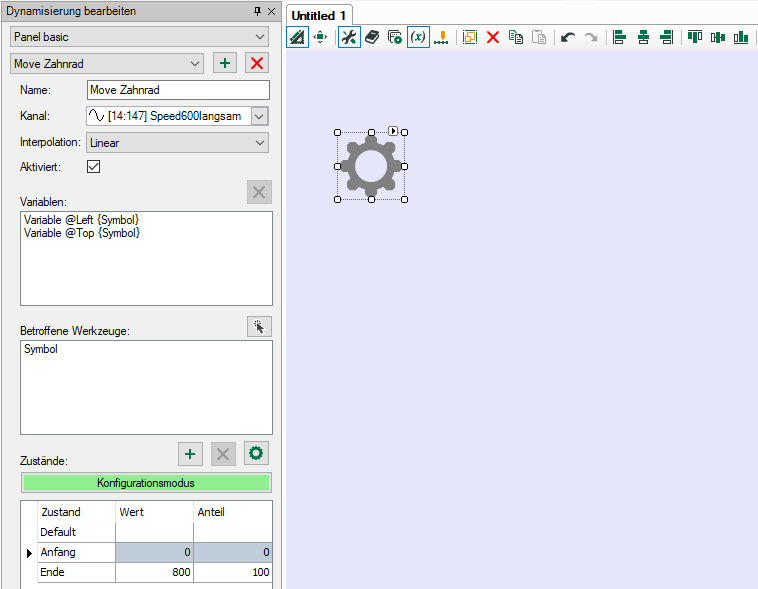
Markieren Sie den Zustand „Anfang" und ziehen das Symbol mit gedrückter Maustaste auf die Anfangsposition.
-
Das Objekt erscheint im Feld Betroffene Werkzeuge und die veränderten Eigenschaften als Variable im Feld Variablen.
-
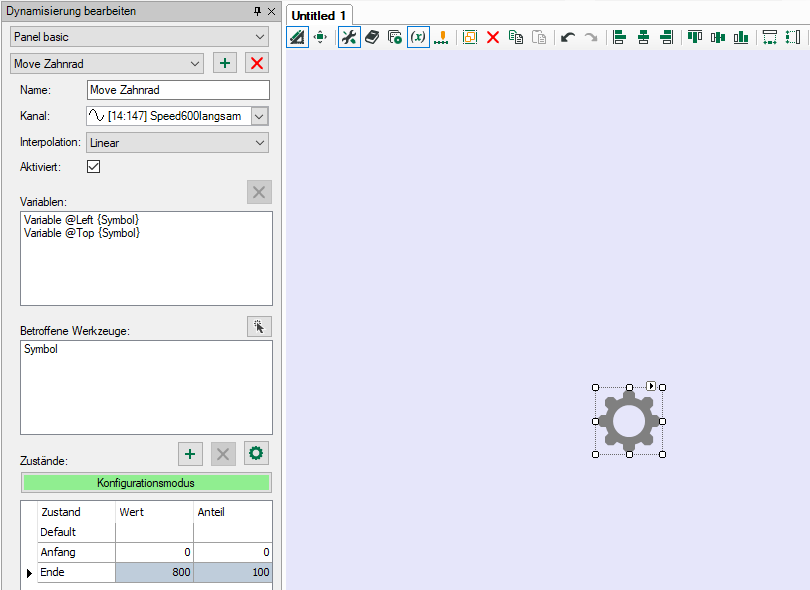
Markieren Sie den Zustand „Ende" und ziehen das Symbol mit gedrückter Maustaste auf die Endposition.
-
Die beiden Positionen können kontrolliert bzw. korrigiert werden, wenn der jeweilige Zustand markiert ist.
-
Beenden Sie den Konfigurationsmodus mit einem Klick auf die Schaltfläche <Konfigurationsmodus>.
-
Mit <OK> wird der Dynamisierungseditor geschlossen.
-
Wenn Sie in den Anzeigemodus schalten, bewegt sich das Symbol zwischen den beiden Positionen entsprechend dem Signalwert.

