Mit dem Element Kurve können Sie Signale mit Positionen auf der Basisachse verknüpfen und beispielsweise als Punkte oder Balken darstellen

Allgemein
Jede Kurve muss mit einer Basisachse und einer Werteachse verknüpft werden, die in der Auswahlliste ausgewählt werden können.
Ansicht
Für die Darstellung der Kurve stehen mehrere Optionen zur Auswahl. Mit den Optionen Balken oder Punkte wird ein Signal an einer auf der Basisachse definierten Position als „wachsender“ Balken oder wandernder Punkt dargestellt. Mit der Option Kurve werden mehrere Signale mit einer Kurve verbunden.

Für die Darstellungsstile Punkte und Kurve kann eine Größe bzw. Breite sowie eine Füllung definiert werden, die opak oder transparent sein kann. Die Transparenz lässt sich mit dem Schieberegler von 0% (völlig transparent) bis 100% (deckend) stufenlos einstellen.
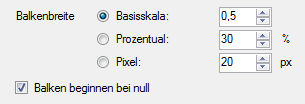
Die Breite der Balken kann auf unterschiedliche Weise definiert werden:
-
-
Basisskala: basiert auf der Skala der zugewiesenen Basisachse (Default-Einstellung)
-
Prozentual: prozentualer Anteil des verfügbaren Zwischenraums
-
Pixel: Balkenbreite in Pixel
-
Mit der Auswahl der Checkbox Balken beginnen bei Null beginnen die Balken bei Null auf der Werteachse, ansonsten am unteren Rand des Diagramms (im Beispiel oben BARS 2) .
Eine Auswahlliste bietet eine Auswahl an Farben für die Kurve.
Grenzen für Visualisierung
Ist die Option Globale Grenzen markiert, können der Kurve dynamische Farben zugewiesen werden. Damit lassen sich Grenzwerte besonders hervorheben. Mit einem Klick auf den Button <Konfigurieren> öffnet sich der Dialog zur Konfiguration der Grenzen. Hier können mehrere Grenzwerte entweder fest oder dynamisch mit einem Signal vorgegeben werden.
In der oberen Liste werden die Grenzen beginnend vom oberen Wertebereich definiert. Es kann eine Farbe ausgewählt werden, die die Kurve oberhalb der hier definierten Grenze einfärbt. Zur besseren Erkennung lassen sich die Grenzwerte als gestrichelte Linie mit einer einstellbaren Strichstärke und Farbe anzeigen.
In der unteren Liste werden entsprechend Grenzen beginnend vom unteren Wertebereich definiert.
Hinweis |
|
|---|---|
 |
Die Grenzen müssen in der richtigen Reihenfolge angegeben werden, d. h. die obersten Grenzwerte müssen an erster Stelle in der Liste stehen. Mit dem Button |
 kann die Liste korrekt sortiert werden.
 Die Buttons rechts erleichtern die Bearbeitung der Liste.
|
|
Verschiebt die markierte Zeile nach oben oder unten |
|
|
Sortiert die Liste in absteigender Reihenfolge |
|
|
Löscht die markierte Zeile |
|
|
Kopiert den Inhalt der Liste in die Zwischenablage und kann z. B. in MS Excel eingefügt werden |
|
|
Fügt den Inhalt der Zwischenablage in die gerade markierte Zeile ein |


Im Beispiel unten wird die Kurve oberhalb des obersten Grenzwertes orange dargestellt, zwischen dieser Grenze und dem zweiten Grenzwert grün und unterhalb des unteren Grenzwertes rot. Zwei der Grenzwerte sind als Linie mit unterschiedlichen Stilen dargestellt.

Signale
Im Bereich Signale kann jeder Position, die in der zugehörigen Basisachse definiert ist, ein Signal zugeordnet werden. In der Spalte Signal können die Signale in der Auswahlliste ausgewählt werden. Klicken Sie in den Bereich unterhalb der Tabelle, dann erscheint eine neue Zeile, klicken Sie in die Spalte Signal, dann erscheint die Auswahlliste.
Die Signale werden den Positionen in aufsteigender Reihenfolge (von links nach rechts) zugeordnet, die Position und die dazugehörige Bezeichnung sind bereits vorgegeben.
Im Online-Modus können Signale auch per Drag & Drop auf ein Diagramm gezogen werden.
Für diese Signale wird automatisch eine neue Basis- und Werteachse erzeugt. Werden
jedoch mehr als 5 Signale zusammen auf ein Diagramm gezogen, erscheint ein Dialog,
in dem die Basis- und Werteachse ausgewählt werden können. Außerdem ist es möglich,
mit den Buttons  und
und  neue Basis- und Werteachsen hinzuzufügen.

Es ist auch möglich, Vektorsignale in einem Diagramm anzuzeigen. Wählen Sie hierfür die Option Vektor aus und wählen aus der Auswahlliste ein Vektorsignal aus. Bei Vektoren werden die dazugehörigen Signale in der Liste angezeigt.

Beispiele:
 |
 |
|
Anzeige von 6 Signalen als Balken mit dynamischer Farbzuweisung ab einem oberen und unteren Grenzwert |
Anzeige der selben 6 Signale als Kurve, dynamische Farbzuweisung wie bei der Balken-Darstellung |