ibaPDA-Request-S7-DP/PN/ibaNet-E kann keine Verbindung zu einer S7-CPU aufbauen, wenn die Schnittstellenparametrierung "AUTO" für einen Zugangspunkt (MPI-Adapter oder CPs) im SIMATIC-Manager eingestellt wurde.
Zur Abhilfe gibt es 2 Möglichkeiten:
Umstellen der Schnittstelle bei gleichem Zugangspunktnamen
Stellen Sie die Schnittstelle im SIMATIC-Manager z. B. von "CP5622 (AUTO)" auf "CP5622 (MPI)" bzw. "CP5622 (PROFIBUS)" um.
Nachteil dieser Methode: Wenn im SIMATIC-Manager die Einstellung des Zugangspunkts wieder geändert wird, funktioniert die Messung nicht mehr, da ibaPDA keinen Zugriff mehr hat.
Hinzufügen eines speziellen Zugangspunkts für ibaPDA
Damit es keine Konflikte mit den Einstellungen von SIMATIC-Manager und ibaPDA gibt, wenn beide Programme auf demselben Rechner laufen, können Sie einen neuen Zugangspunkt definieren.
Im Dialogfenster des Moduls gibt es den Button <PG/PC-Schnittstelle einstellen>. Damit öffnen Sie den Dialog zur Einstellung der PG/PC-Schnittstelle.
Die Einstellung wird dann auch für den SIMATIC-Manager geändert.
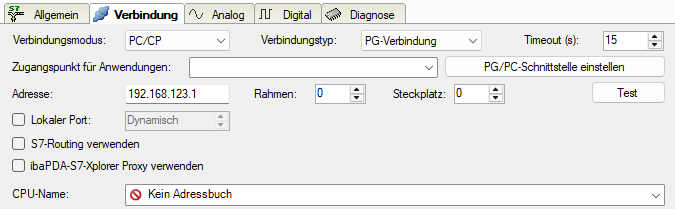
Vorgehensweise
-
Öffnen Sie mit dem Button <PG/PC-Schnittstelle einstellen> den Dialog zur Einstellung der PG/PC-Schnittstelle.
-
Wählen Sie im Drop-down-Menü Zugangspunkt der Applikation die Zeile <Hinzufügen/Löschen> aus.
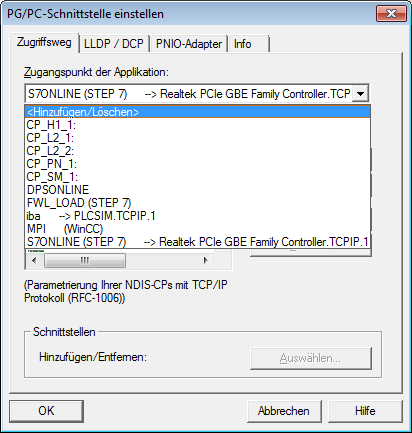
-
Definieren Sie den neuen Zugangspunkt: Geben Sie einen Namen an, z. B. "PDA", und optional eine Beschreibung zum besseren Verständnis. Bestätigen Sie die Eingaben mit <Hinzufügen> und <Schließen>.
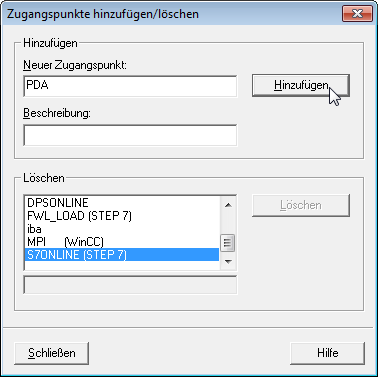
-
Weisen Sie diesem Zugangspunkt eine Schnittstellenparametrierung zu, z. B. "CP5622.MPI.1".
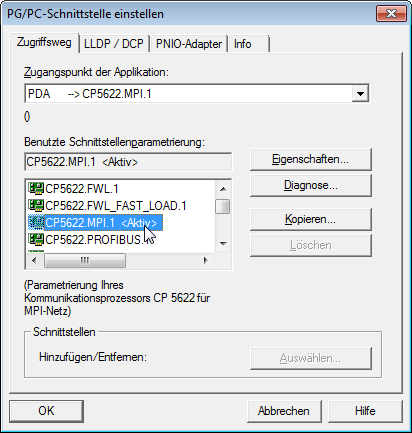
-
Beenden Sie die Konfiguration mit <OK>.
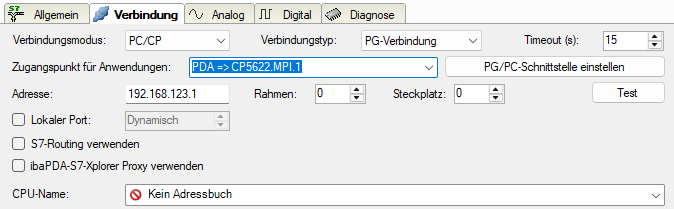
Daraufhin zeigt ibaPDA im Verbindungsdialog unter Zugangspunkt für Anwendungen den neu definierten Zugang (z. B. "PDA --> CP5622.MPI.1") an.
Hinweise für unterschiedliche Zugangspunkte
Je nachdem, welche Zugangspunkte im Engineering-Computer konfiguriert wurden, stehen im ibaPDA-System unterschiedliche Zugangspunkte zur Auswahl.
Grundsätzlich gibt es hier 3 Arten von Zugangspunkten:
-
TCP/IP
-
ISO
-
Bussystem PROFIBUS oder MPI
TCP/IP
Wenn Sie einen Zugangspunkt wählen, der TCP/IP verwendet, dann müssen Sie im Modul-Konfigurationsdialog die IP-Adresse, Rahmennummer und Steckplatznummer des CPs angeben. Wenn Sie Rahmennummer oder Steckplatznummer nicht kennen, tragen Sie als Steckplatz "0" ein und klicken auf Button <Test>.
ISO
Wenn Sie einen Zugangspunkt wählen, der eine ISO-Schnittstelle verwendet, müssen Sie die MAC-Adresse, die Rahmen- und Steckplatznummer eingeben. Wenn Sie Rahmennummer oder Steckplatznummer nicht kennen, tragen Sie als Steckplatz "0" ein und klicken auf Button <Test>.
Bussystem PROFIBUS oder MPI
Wenn Sie einen Zugangspunkt wählen, der eine Busschnittstelle verwendet, wie beispielsweise PROFIBUS oder MPI, dann müssen Sie die Busadresse, die Rahmennummer und Steckplatznummer eingeben. Sie können auch den Button <Test> nutzen und anschließend auf einen der gefundenen CPU-Links klicken, um die Verbindung zu testen.