Wenn eine ibaFOB-D-Karte im ibaPDA-Rechner installiert ist, bietet ibaPDA im Schnittstellenbaum des I/O-Managers die Schnittstelle für diese ibaFOB-D-Karte an.

Andere Dokumentation |
|
|---|---|
 |
Detaillierte Informationen zur ibaFOB-D-Karte finden Sie im zugehörigen Gerätehandbuch. |
ibaBM-DP konfigurieren
-
Starten Sie den ibaPDA Client und öffnen Sie den I/O-Manager.
-
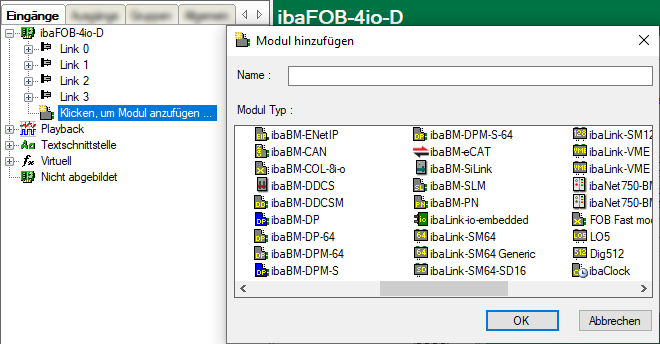
Markieren Sie im Schnittstellenbaum (links) den Link der ibaFOB-D-Karte, an dem ibaBM-DP angeschlossen ist.
Klicken Sie auf den blauen Befehl Klicken, um Modul anzufügen. Wählen Sie im Dialogfenster ein ibaBM-DP-Modul aus und vergeben Sie bei Bedarf einen Namen über das Eingabefeld. Bestätigen Sie Ihre Auswahl mit <OK>.
-
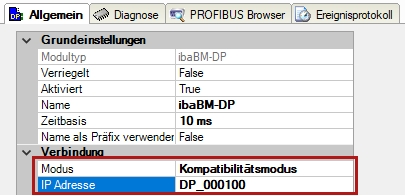
Wenn Sie das Gerät im Flex-Modus betreiben, zeigt ibaPDA im Register Allgemein unter Verbindung die IP-Adresse des Geräts automatisch an.
Wenn Sie das Gerät im Kompatibilitätsmodus betreiben, tragen Sie im Register Allgemein unter Verbindung die IP-Adresse des Geräts ein: entweder als Namen z. B. "DP_000100" oder als IP-Adresse z. B. "192.168.81.123".
Hinweis

Im Kompatibilitätsmodus ist eine Onlineverbindung zu dem Gerät über Ethernet oder USB unbedingt notwendig. Wie Sie eine solche Verbindung herstellen und überprüfen können, finden Sie im Handbuch zum ibaBM-DP-Gerät.
Das Geräte-Handbuch beschreibt auch die Unterschiede zwischen Flex-Modus und Kompatibilitätsmodus näher.
-
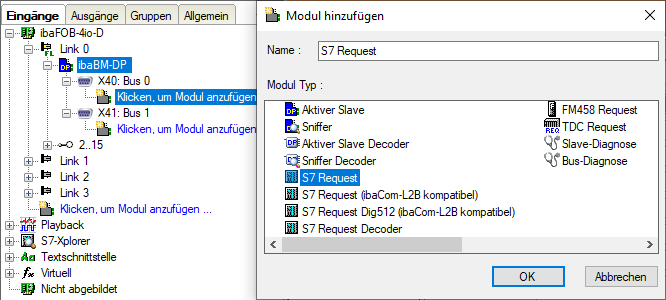
Fügen Sie zum ibaBM-DP-Modul, am entsprechenden PROFIBUS-Anschluss Bus 0 oder Bus 1, ein Request-Modul hinzu (oder mehrere, falls Sie weitere Verbindungen zu einer bzw. zu verschiedenen S7-CPUs benötigen). Zur Auswahl stehen:
-
S7 Request (zum Erfassen von Analogsignalen und Digitalsignalen)
-
S7 Request Decoder (zum Erfassen von bis zu 1024 Digitalsignalen)
-
-
Nehmen Sie die erforderlichen Moduleinstellungen und Konfiguration der Signale vor, wie in den folgenden Kapiteln beschrieben.
Bei allen Request-Modulen sind die Register Allgemein und Verbindung identisch. Die Request-Module unterscheiden sich nur bei den Registern Analog bzw. Digital.
-
Wenn Sie die Konfiguration beendet haben, klicken Sie auf <Übernehmen> oder <OK>, um die neue Konfiguration ins Gerät zu übertragen und die Datenerfassung mit ibaPDA zu starten.


