Dieser Modus aktiviert eine Verbindung über Schnittstellenkarten des Rechners, die Sie mittels SIMATIC Net konfigurieren.
Die im SIMATIC Net projektierten Schnittstellen können verwendet werden, zum Beispiel:
-
PROFIBUS (CP5611, CP5622)
Hinweis |
|
|---|---|
 |
Die Siemens Software SIMATIC Net (z. B. SIMATIC-Manager oder Softnet) muss installiert sein, um diese Verbindungsart nutzen zu können. Bei Verwendung der Baugruppen CP55…, CP56… und des MPI-Adapters genügt auch die Installation der Gerätetreiber. |
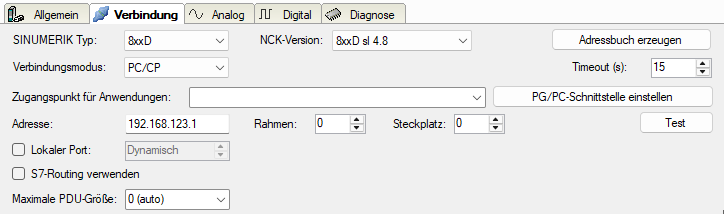
SINUMERIK-Typ
Wählen Sie den Gerätetyp aus. Alle Steuerungen, die keine SINUMERIK One sind, sind als 8xxD zusammengefasst.
NCK-Version
Wählen Sie die Version der NCK-Software aus. Diese befindet sich auf dem Flash-Laufwerk in der SINUMERIK-Steuerung, wird auch als Firmware-Version der NCU bezeichnet. Die Version gibt an, welche Symbole im Symbolbrowser mit der ausgewählten Firmware zur Verfügung stehen. Sie können die Version über eine Auswahlliste auswählen.
Wie Sie die NCK-Version bestimmen, ist im Kapitel NCK-Version beschrieben.
Für SINUMERIK One gibt es aktuell nur eine Auswahlmöglichkeit.
Verbindungsmodus
Auswahl des Verbindungsmodus PC/CP
Timeout
Setzen Sie einen Wert für die Wartezeit (Timeout) in Sekunden bei Verbindungsaufbau und Lesezugriffen. Ein Überschreiten der hier eingestellten Zeit führt dazu, dass ibaPDA die Steuerung für nicht erreichbar bzw. nicht antwortend erklärt.
Zugangspunkt für Anwendungen
Wählen Sie den zu nutzenden Zugangspunkt aus.
Weitere Informationen zum Erstellen und Anpassen eines Zugangspunkts siehe PG/PC-Schnittstelle einstellen/neuen Zugangspunkt definieren.

Hinweis |
|
|---|---|
|
Die unter SIMATIC Net verfügbaren Zugangspunkte konfigurieren Sie mithilfe des Werkzeuges "PG/PC Schnittstelleneinstellungen" von Siemens. iba empfiehlt, für die Verbindung von ibaPDA-Interface-SINUMERIK-Xplorer zu SIMATIC S7 über PC/CP-Verbindungen generell einen speziellen Zugangspunkt für ibaPDA einzurichten, wenn ibaPDA-Interface-SINUMERIK-Xplorer und SIMATIC-Manager auf demselben Rechner laufen. Mit einem eigenen Zugangspunkt besteht dann nicht mehr die Gefahr, dass der Zugriff für ibaPDA-Interface-SINUMERIK-Xplorer gestört wird, falls der Standard-Zugangspunkt im SIMATIC-Manager geändert wird. |
<PG/PC-Schnittstelle einstellen>
Dieser Button öffnet den Dialog zum Einstellen den PG/PC-Schnittstelle von SIMATIC STEP 7.
Adresse
IP-Adresse des NCK
Rahmen
Nummer des Baugruppenrahmens des NCK
Steckplatz
Nummer des Steckplatzes des NCK im Baugruppenrahmen
Lokaler Port
Standardmäßig vergibt Windows den lokalen TCP‑Port für S7‑Verbindungen dynamisch. Sie können hier einen statischen Port festlegen, wenn erforderlich.
S7-Routing verwenden
Wenn der NCK und der ibaPDA-Rechner nicht im selben Netz sind, sondern nur über ein Gateway miteinander kommunizieren können, das S7-Routing unterstützt, dann aktivieren Sie diese Option. Ein solches Gateway kann z. B. ein IE/PB Link sein, über den der NCK ohne Ethernet-Anschluss erreichbar ist.
Zwei zusätzliche Eingabefelder erscheinen:
-
Adresse des Geräts mit Gateway-Funktion: Adresse des Gateways eingeben.
-
S7-Subnetz-ID des Zielnetzes: Subnetz-ID aus STEP 7 NetPro oder TIA Portal eingeben.
Weitere Informationen zu S7-Routing siehe S7-Routing.
Maximale PDU-Größe
Sie können die PDU (packet data unit) auf eine maximale Größe begrenzen. Sie können einen Wert aus der Auswahlliste auswählen oder einen Wert eingeben. Bei Einstellung "0" (Standardeinstellung) ermittelt ibaPDA die Größe der PDU automatisch aus dem Netzwerkprotokoll.
<Adressbuch erzeugen>
Mit diesem Button können Sie ein Adressbuch erzeugen, das GUD-Variablen und Firmware-Symbole enthält, die direkt auf der verbundenen Steuerung konfiguriert wurden. Zusätzlich zu den NC-Variablen und Antriebsvariablen sind dann auch die GUD-Variablen im Symbolbrowser verfügbar.
<Test>
ibaPDA testet die Verbindung zum NCK und zeigt verfügbare Diagnosedaten an.