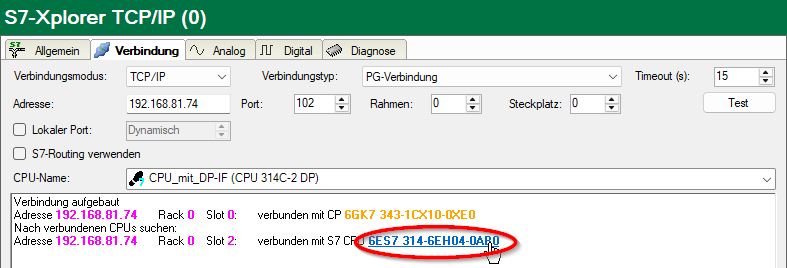
Dieser Modus aktiviert eine Verbindung über die Standard-Netzwerkschnittstelle des Rechners.

Verbindungsmodus
Auswahl des Verbindungsmodus TCP/IP
Verbindungstyp
Auswahl des Verbindungstyps PG, OP oder sonstige Verbindung.(Der Verbindungsmodus beeinflusst, welcher Typ von Verbindungsressource auf der CPU belegt wird.)
Timeout
Setzen Sie einen Wert für die Wartezeit (Timeout) in Sekunden bei Verbindungsaufbau und Lesezugriffen. Ein Überschreiten der hier eingestellten Zeit führt dazu, dass ibaPDA die Steuerung für nicht erreichbar bzw. nicht antwortend erklärt.
Adresse
IP-Adresse der Steuerung
Port
Nummer des Ziel-Ports auf der Steuerung (Destination port)
Hinweis |
|
|---|---|
 |
Für die Kommunikation mit der CPU muss im Zielsystem der hier eingestellte Port freigegeben sein. Falls der Datenverkehr über eine externe Firewall läuft, dann müssen Sie den eingestellten Port auch in dieser Firewall freigeben. |
Rahmen
Nummer des Baugruppenrahmens der Steuerung (Standard: 0)
Steckplatz
Nummer des Steckplatzes der Steuerung im Baugruppenrahmen (Verwenden Sie bei S7-1500 CPUs "0".)
<Test>
ibaPDA testet die Verbindung zur CPU und zeigt verfügbare Diagnosedaten an.

Lokaler Port
Standardmäßig vergibt Windows den lokalen TCP‑Port für S7‑Verbindungen dynamisch. Sie können hier einen statischen Port festlegen, wenn erforderlich.
S7-Routing verwenden
Wenn die S7-CPU und der ibaPDA-Rechner nicht im selben Netz sind, sondern nur über ein Gateway miteinander kommunizieren können, das S7-Routing unterstützt, dann aktivieren Sie diese Option. Ein solches Gateway kann z. B. ein IE/PB Link sein, über den eine S7-CPU ohne Ethernet-Anschluss erreichbar ist.
Zwei zusätzliche Eingabefelder erscheinen:
-
Adresse des Geräts mit Gateway-Funktion: Adresse des Gateways eingeben.
-
S7-Subnetz-ID des Zielnetzes: Subnetz-ID aus STEP 7 NetPro oder TIA Portal eingeben.
Weitere Informationen zu S7-Routing siehe S7-Routing.
CPU-Name
Auswahl des verknüpften Adressbuchs
Tipp |
|
|---|---|
 |
Wenn Sie Rahmennummer und/oder Steckplatznummer nicht kennen, dann tragen Sie dafür "0" ein und klicken auf den Button <Test>. ibaPDA versucht dann eine Verbindung aufzubauen. Ist der Verbindungsaufbau erfolgreich, dann sucht ibaPDA den betreffendem Rahmen nach verfügbaren CPUs ab. Die gefundenen CPUs listet ibaPDA mit Rahmennummer und Steckplatznummer auf. An oberster Stelle steht immer der CP, mit dem ibaPDA direkt verbunden ist. Wenn Sie eine S7-CPU (Hyperlink) anklicken, stellt ibaPDA die Verbindung her und zeigt die CPU-Diagnosedaten an.
|