Im Register Verbindung konfigurieren Sie die Einstellungen, um eine Verbindung herzustellen.

Verbindung
Broker-Adresse
Geben Sie hier die Adresse des Brokers ein. Die Adresse kann eine IP-Adresse, ein Hostname oder eine URL sein.
Port
Port, der für die Verbindung verwendet werden soll. Der Standard-MQTT-Port ist 1883, oder 8883 bei Verwendung von SSL.
Client-ID
Bei der Verbindung zu einem Broker muss jeder Client einen eindeutigen Namen festlegen, der nur einmal für diesen Broker verwendet wird. Die ID wird automatisch mit ibaPDAMQTT gefolgt von einer Zahlenkombination aus Datum und Uhrzeit (yymmddhhmmss), eingetragen.
Topic-Basispfad
Dieser Pfad wird vor jedem registrierten Topic hinzugefügt (optionale Einstellung). Die Konfiguration der Topics kann erleichtert werden, wenn alle Topics in einem gemeinsamen Pfad liegen.
Hinweis: Verwenden Sie keinen führenden Schrägstrich "/" in einem Topic, da dies ein leeres Pfadelement zu diesem Topic hinzufügen würde. Zwei Schrägstriche hintereinander ("//") sind ebenfalls nicht erlaubt.
Persistent session
Wenn die Verbindung zum Client getrennt wird, empfängt dieser die letzten Werte, die an den Broker gesendet wurden, wenn er sich wieder mit der gleichen Client-ID wie zuvor verbindet. Dazu muss die QoS nicht nur für ibaPDA, sondern auch für den Sender, der die Werte an den Broker liefert, auf "Genau einmal" oder "Mindestens einmal" gesetzt werden.
Keep Alive
Die Zeit für das Senden eines Keep Alive-Telegramms an den Broker, um sicherzustellen, dass die Verbindung noch online ist.
Max. QoS
Quality of Service, die bei der Registrierung für ein Topic im Broker verwendet wird. Mögliche Werte sind:

-
Höchstens einmal (Nachrichten können gelöscht werden)
-
Mindestens einmal (Nachrichten werden wiederholt, wenn eine Bestätigung nicht innerhalb einer bestimmten Zeit gesendet wird)
-
Genau einmal (ein gesichertes Handshake-Protokoll für jede gesendete Nachricht)
MQTT-Version
Wählen Sie die verwendete MQTT-Version
Alias verwenden (nur verfügbar für MQTT-Version 5.x)
Aushandeln einer Alias-Nummer für jedes Topic zwischen Broker und Client für eine bessere Ausnutzung der Bandbreite.
Ablauf der Sitzung (nur verfügbar für MQTT-Version 5.x)
Begrenzung der Sitzungsdauer für einen Client bei Unterbrechung der Verbindung zum Server
Receive maximum (nur verfügbar für MQTT-Version 5.x)
Einstellbare Eigenschaft "Receive Maximum" für eine stabile und effiziente Verbindung zwischen Broker und Client
<Verbindung testen>
Wenn Sie auf die Schaltfläche <Verbindung testen> klicken, versucht ibaPDA eine Verbindung zum MQTT-Broker mit den ausgewählten Sicherheitseinstellungen herzustellen.
Sicherheitsoptionen
Authentifizierungsmodus
Zur Auswahl stehen:
-
Kein: ohne Authentifizierung
-
Anmelden: Geben Sie Benutzername und Passwort als Login an, wenn Sie sich mit dem Broker verbinden. Diese Option muss auf dem Broker entsprechend konfiguriert werden, da sonst die Verbindung fehlschlägt.
-
Zertifikat: Im Dropdown-Menü stehen die verwendbaren Zertifikate zur Auswahl.
Darüber hinaus stehen weitere Optionen zur Auswahl.
-
-
Kein Zertifikat: Es wird kein Zertifikat verwendet. Dies führt jedoch normalerweise dazu, dass die Validierung fehlschlägt.
-
Zertifikate verwalten: öffnet den zentralen Zertifikatspeicher, in dem die Zertifikate zentral in ibaPDA verwaltet werden können.
Weitere Informationen zum Zertifikatspeicher finden Sie im ibaPDA-Handbuch.
-
Neues Zertifikat erzeugen: ibaPDA erzeugt ein neues selbstsigniertes Zertifikat. Die notwendigen Einstellungen nehmen Sie im sich öffnenden Dialog vor. Wenn das Zertifikat erfolgreich erzeugt wurde, wird das neue Zertifikat ausgewählt.
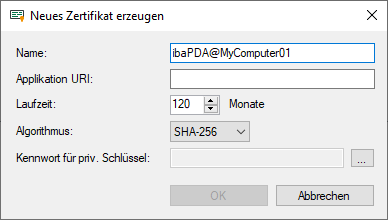
Geben Sie einen Namen für das Zertifikat ein. Den voreingestellten Name können Sie ändern.
Die Eingabe einer Application URI ist optional. Stellen Sie die Laufzeit ein und wählen den Algorithmus aus. Zur Auswahl stehen SHA-256 und SHA-1.
Um das Kennwort für den privaten Schlüssel einzugeben, klicken Sie auf den <…>-Button. Im folgenden Dialog müssen Sie das Kennwort aus Sicherheitsgründen zweimal eingeben. Ein Kennwort muss vergeben werden, anderenfalls erscheint eine Fehlermeldung. Das Kennwort können Sie beliebig vergeben, es muss keine weiteren Anforderungen erfüllen.
-

SSL-Verbindung verwenden
SSL anstelle einer einfachen TCP-Verbindung verwenden. Diese Option muss auf dem Broker entsprechend konfiguriert werden, da sonst die Verbindung fehlschlägt.
Last Will
Last Will aktivieren
Wenn diese Option aktiviert ist, wird die Abwesenheit dieses Clients anderen Clients mitgeteilt, wenn die Verbindung ohne planmäßige Trennung unterbrochen wird.
Topic
Geben Sie einen Pfad zu dem Topic ein, das für die Last Will-Nachricht verwendet wird. Der Pfad des Basistopics wird nicht für dieses Topic verwendet.
Message
Geben Sie eine Nachricht in das Textfeld ein, die gesendet werden soll.
Retain
Wenn diese Option aktiviert ist, wird die Nachricht in diesem Topic auf dem Broker gespeichert, bis sie überschrieben wird.
QoS
Die Dienstqualität (Quality of Service), die für das Senden der Last Will-Nachricht an andere Clients verwendet wird. Die Einstellungen QoS verstehen sich entsprechend wie oben beschrieben.
Connect Message
Connect Message hat die gleichen Optionen wie Last Will, aber die Connect Messages werden bei einer normalen Verbindung oder Trennung gesendet.