Sie können auch ein iba-Software-Produkt auf mehreren System aktualisieren. Die Installation der Updates erfolgt parallel auf den Systemen.
Hinweis |
|
|---|---|
 |
Beachten Sie, dass beim Update der Dienst der Software-Produkte angehalten wird. Das heißt, dass z. B. ibaPDA keine Signale mehr erfassen kann, solange das Update läuft. |
-
Wählen Sie im Hauptmenüpunkt Systeme einen Ordner aus und gehen Sie zu iba SW Produktinformation.
Alternativ können Sie auch auf Ordner-Ebene über die Auswahl der Software ein System finden, das nicht aktualisiert ist.
-
Wählen Sie ein Software-Produkt aus der Liste aus, das Sie auf den Systemen im Ordner aktualisieren wollen.
-
Klicken Sie neben der Auswahlliste auf <Mehrfache Aktualisierung>.
-
Wählen Sie die Version der Update-Datei aus, die Sie installieren wollen, und klicken Sie auf <Weiter>.
-
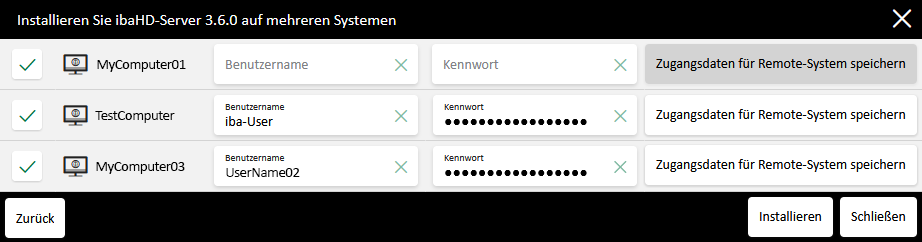
Wählen Sie die Systeme aus, auf denen Sie die Software aktualisieren wollen.
-
Prüfen Sie die Windows-Anmeldedaten für die Systeme, wenn diese bereits hinterlegt sind.
Andernfalls geben Sie Windows-Anmeldedaten an ggf. mit Domäne, unter denen Sie das Update auf den ausgewählten Systemen installieren.
Optional: Speichern Sie die Windows-Anmeldedaten für dieses System im Web-Client als Remote-Zugangsdaten.
-
Klicken Sie auf <Installieren>, um die Installation zu starten.
Der Dialog zeigt den Installationsfortschritt je Software-Produkt an. Während der Installation von ibaManagementStudio Agent erscheint das betroffene System kurzzeitig als offline in der System-Übersicht.
Wenn Sie das Installationsfenster schließen, läuft die Installation trotzdem weiter. Sie können den Fortschritt im Register Aufgaben überprüfen.
