Systeme, auf denen Sie die Agenten-Anwendung von ibaManagementStudio installiert haben, können Sie unter Einstellungen – Konfiguration der Systeme hinzufügen, bearbeiten, löschen oder gruppieren.

Die Tabelle zeigt folgende Informationen:
|
ID |
interne ID von ibaManagementStudio |
|
Name |
Name des verbundenen Systems |
|
Alias |
änderbarer Anzeigename des verbunden Systems |
|
Beschreibung |
eingetragene Beschreibung |
|
Verbindungsmodus |
Verbindungsmodus von Server und Agent |
|
Host |
Host-Adresse des Agenten |
|
Port |
Portnummer des Agenten |
|
Zugangskennwort |
Anzeige, ob ein Kennwort in ibaManagementStudio Agent Status festgelegt ist |
|
Remote-Aktionen aktiviert |
Anzeige, ob auf diesem System Remote-Updates über den Web-Client zulässig sind |
Sie können die Tabelle durch Klicken auf eine Spaltenüberschrift in aufsteigender oder absteigender Reihenfolge sortieren.
Über den Filter-Button können Sie die Tabelleneinträge filtern.
Informationen zu Multicast
Der UDP-Port 10517 ist nur nötig, wenn Sie die Suche von Agenten vom ibaManagementStudio Server aus nutzen wollen. Wenn ein Multicast nicht möglich ist (z. B. bei strikter Trennung von OT und IT), wird der Port nicht benötigt.
System hinzufügen
Sie können nur Systeme hinzufügen, auf denen Sie die Agenten-Anwendung von ibaManagementStudio installiert haben.
Es wird empfohlen, Systeme mit einer Agenten-initiierten Verbindung manuell hinzuzufügen. Der Server findet diese Systeme nicht immer automatisch.
-
Klicken Sie auf <Hinzufügen>.
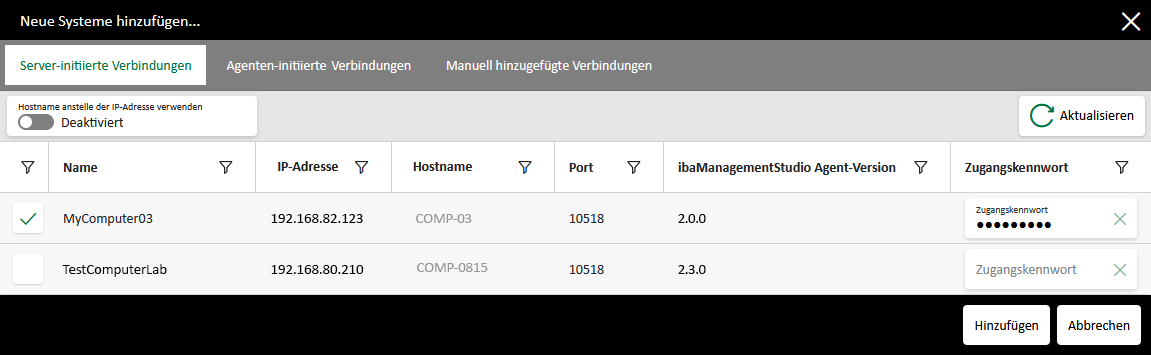
ibaManagementStudio sucht automatisch nach allen erreichbaren Agenten im gewählten Kommunikationsmodus und listet diese Systeme in einem Dialogfenster auf.
-
Wählen Sie im neu geöffneten Fenster das Register Server-initiierte Verbindungen oder Agenten-initiierte Verbindungen.
-
Wählen Sie ein oder mehrere Systeme aus.
Optional bei Server-initiierten Verbindungen: Geben Sie in der Zeile des neu hinzugefügten Systems im Feld Zugangskennwort das Kennwort ein, dass Sie in ibaManagementStudio-Agent-Status vergeben haben, siehe Einstellungen in ibaManagementStudio Agent Status.
Optional bei Server-initiierten Verbindungen: Wählen Sie, ob das neue System mit der IP-Adresse oder dem Hostnamen gespeichert werden soll. Wenn die IP-Adresse nicht statisch ist, ist es sinnvoll den Hostnamen zu verwenden.
-
Klicken Sie auf <Hinzufügen>.
Das neue System ist nun in der Systemliste vorhanden.
-
Speichern Sie die Änderung.
ibaManagementStudio bestätigt die Änderung und das System ist erfolgreich hinzufügt.

System manuell hinzufügen
Wenn ibaManagementStudio bei der automatischen Suche das gewünschte System nicht findet, können Sie das System manuell hinzufügen.
-
Klicken Sie auf <Hinzufügen>.
-
Wählen Sie im neu geöffneten Fenster das Register Manuell hinzugefügte Verbindungen.
-
Geben Sie Hostnamen, Portnummer und ggf. Kennwort des gewünschten Systems an und klicken Sie auf den Button <+>.
-
Wählen Sie ein oder mehrere Systeme aus und klicken Sie auf <Hinzufügen>.
Das neue System ist nun in der Systemliste hinzugefügt.
-
Speichern Sie die Änderung.
ibaManagementStudio bestätigt die Änderung und das System ist erfolgreich hinzufügt.
System bearbeiten
Hinzugefügte Systeme können Sie im Nachhinein bearbeiten, z. B. das System durch ein anderes ersetzen oder eine Beschreibung hinzufügen.
Wählen Sie ein System aus und klicken Sie auf <Bearbeiten>. Im Dialog können Sie Folgendes ändern: Alias, Beschreibung, Hostnamen, Portnummer, Zugangskennwort, die Berechtigung für Remote-Aktionen.
Hinweis |
|
|---|---|
 |
ibaManagementStudio Agenten können Sie immer über den Web-Client aktualisieren, auch wenn Sie für das System keine Berechtigung für Remote-Aktionen erteilt haben. |
Klicken Sie im Dialog auf <Zurücksetzen>, um die getroffenen Einstellungen zurückzusetzen einschließlich der Auswahl des zu ersetzenden Systems.
Klicken Sie im Dialog auf <Übernehmen>, um die Änderungen für das System zu bestätigen.
Um die Änderungen für alle Systeme endgültig zu übernehmen, klicken Sie auf der Seite Konfiguration der Systeme auf <Speichern>.
Hinweis |
|
|---|---|
|
Wenn Sie den Verbindungsmodus des Systems ändern wollen, müssen Sie ibaManagementStudio Agent Status lokal auf dem jeweiligen Rechner öffnen und dort die Änderung vornehmen, siehe Einstellungen in ibaManagementStudio Agent Status. Danach können Sie das ursprüngliche System mit dem System ersetzen, das den neuen Verbindungsmodus hat. |
System ersetzen
Über den Dialog System bearbeiten können Sie das System auch ersetzen. Dabei überträgt ibaManagementStudio die Benutzerberechtigungen für das ursprüngliche System auf das neue System.
Der Bereich Ersetzen durch zeigt Systeme an, mit dem Sie das vorhandene System ersetzen können.
Wenn Sie auf ein System im Bereich Ersetzen durch klicken, zeigen die Felder im Bereich Einstellungen die Informationen des neuen Systems.
Optional bei Server-initiierten Verbindungen: Wählen Sie, ob das neue System mit der IP-Adresse oder dem Hostnamen gespeichert werden soll. Wenn die IP-Adresse nicht statisch ist, ist es sinnvoll den Hostnamen zu verwenden.
System löschen
Entfernen Sie ein ausgewähltes Agenten-System mit <Löschen>.
Das System ist dann aus der Systemverwaltung und den Ordnerstrukturen gelöscht.