Im Knoten "Trigger-Einstellung" können Sie die Trigger konfigurieren, die die Time-Period erzeugen.

Es sind 2 Schreibmodi möglich: Standard und Tracking-Modus
-
Standard: Time-Periods werden in der gleichen Reihenfolge geschlossen, in der sie geöffnet werden (first in, first out)
-
Tracking: Time-Periods können in beliebiger Reihenfolge abgeschlossen werden. Die Time-Periods müssen über eine eindeutige Kombination von Infofeldwerten identifizierbar sein. Der Tracking-Modus wird angewendet, wenn Time-Periods eine Zuordnung zu Produktstücken haben sollen. Der Stopp-Trigger bei Verlassen eines Stücks aus der Produktionsanlage ist nicht eindeutig, wenn sich mehrere Stücke in der Anlage befinden. Der Tracking-Modus erlaubt eine Zuordnung von Stopp-Triggern zu Produkt IDs und stellt damit sicher, dass die richtige Time-Period beendet wird.
Trigger-Einstellungen im Standardmodus
Start-Trigger
Auf Triggersignal
Wenn Sie ein Messsignal oder ein virtuelles Signal als Trigger verwenden wollen, wählen Sie die Option Auf Triggersignal. In den Feldern daneben legen Sie die Eigenschaften des Triggersignals fest.
-
Feld 1: Auswahlliste zur Signalauswahl (verfügbare Analogsignale und Digitalsignale)
-
Feld 2: Auswahlliste zur Auswahl von Flanken und Pegeln
-
Feld 3: Auswahlliste zur Auswahl des Triggerpegels, in der jeweiligen physikalischen Einheit (Feld 3 ist nur bei analogen Triggersignalen aktiv)
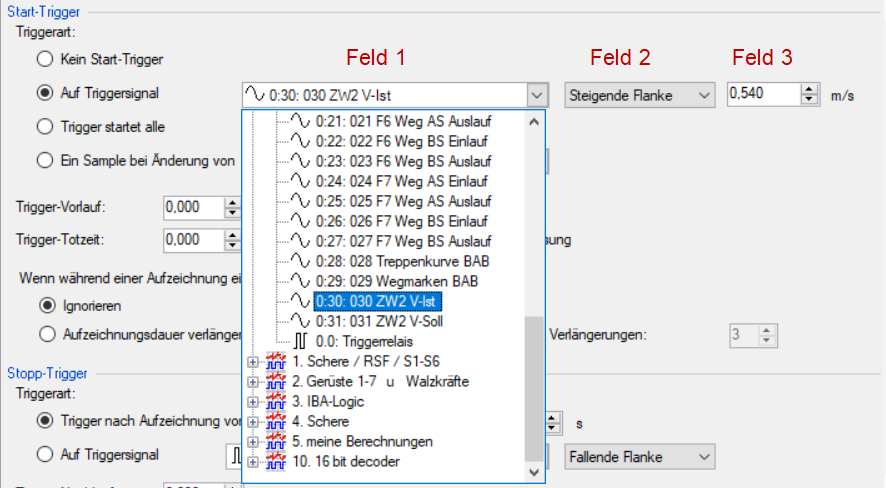
Sie können Analogsignale und Digitalsignale als Trigger verwenden. Wählen Sie über den Signalbaum in der Auswahlliste in Feld 1 das Signal, auf das getriggert werden soll.
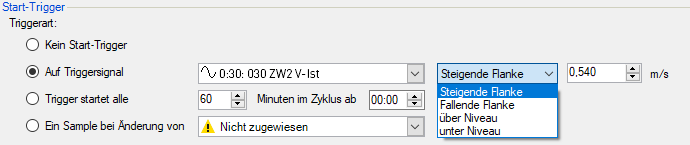
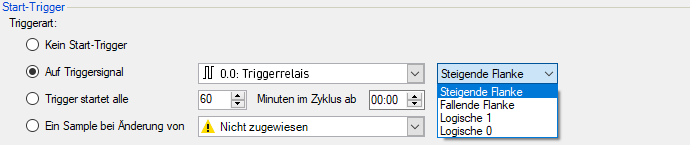
In den Felder 2 und 3 können Sie das Triggerereignis genauer definieren. Diese Felder variieren je nachdem, ob der ausgewählte Messkanal analog oder digital ist.
-
Bei Analogsignalen können Sie wählen zwischen Niveau-Triggern und Flanken-Triggern einschließlich eines vorgegebenen Pegels (Feld 3).
-
Bei Digitalsignalen können Sie wählen zwischen Pegel-Triggern und Flanken-Triggern unter Einbeziehung der 2 Pegel logisch 0 (FALSE) und logisch 1 (TRUE).
Trigger startet alle …
Wenn Sie regelmäßig einen Start-Trigger immer zu einer bestimmten Tageszeit verwenden möchten, können Sie die Option Trigger startet alle … Minuten im Zyklus ab … wählen. Geben Sie den Zeitraum in Minuten ein oder wählen Sie ihn über das Eingabefeld. Der Wertebereich liegt zwischen 0 und 1440, was einem Tag entspricht. Danach wählen Sie eine Start-Zeit für den ersten Trigger. Der Wertebereich liegt zwischen 00:00 und 23:59, was einem Tag entspricht.
Start-Trigger-Pool verwenden
Aktivieren Sie diese Option, wenn Sie die Triggersignale aus dem Start-Trigger-Pool verwenden möchten. Weitere Informationen zum Trigger-Pool finden Sie im ibaPDA-Handbuch, Teil 5, Datenaufzeichnung.
Trigger-Vorlauf
Sie können eine Triggervorlaufzeit konfigurieren, dann beginnt die Time-Period, um die Triggervorlaufzeit vor dem Triggerereignis. Die Startzeit ist dann Triggerzeit minus Triggervorlauf. Wird die Triggerbedingung erfüllt, werden die einlaufenden Daten an die während der Vorlaufzeit gepufferten Daten angehängt.
Trigger-Totzeit
Diese Eigenschaft steht bei den Start-Triggern Auf Triggersignal und Trigger startet alle … zur Verfügung. Die Trigger-Totzeit gibt an, wie lange nach dem Auftreten eines Triggers alle nachfolgenden Trigger unterdrückt werden. Ist die Totzeit beispielsweise eingestellt auf 5 Sekunden, dann werden in den 5 Sekunden nach dem Auftreten des ersten Triggers alle anderen Trigger ignoriert.
Trigger beim Starten der Erfassung
Wenn die Time-Period direkt beim Start der Erfassung starten soll oder sobald eine neue Datenaufzeichnungskonfiguration übernommen wurde, dann muss zusätzlich die Option Trigger beim Starten der Erfassung aktiviert werden. Wenn Sie die Option nicht aktivieren, startet die Time-Period erst, wenn der Trigger auslöst.
Wenn während einer bereits aktiven Time-Period ein weiterer Start-Trigger kommt, dann:
Hier können Sie festlegen, was passieren soll, wenn ein neuer Start-Trigger auftritt, während eine Time-Period bereits läuft:
-
Ignorieren: Ist diese Option aktiviert, dann ignoriert das System jeden neuen Start-Trigger. Die aktuelle Time-Period wird fortgeführt.
-
Überlappende Time-Period starten: Ist diese Option aktiviert, wird eine weitere Time-Period gestartet und die aktuelle nicht geschlossen. Im Feld Max. Anzahl überlappender Time-Periods können Sie einstellen, wie viele Time-Periods gleichzeitig geöffnet sein können.
-
Aufzeichnungsdauer verlängern: Ist diese Option aktiviert, wird die maximale Länge der aktuellen Time-Period erhöht. Sie wird um die konfigurierte Maximale Time-Period-Dauer im Stopp-Triggerteil erhöht. Sie können im Feld Max. Anzahl Verlängerungen einer Time-Period konfigurieren, wie oft die maximale Länge erhöht werden kann.
-
Neue Time-Period starten: Ist diese Option aktiviert, wird die aktuelle Time-Period geschlossen und eine neue Time-Period begonnen.
Stopp-Trigger
Im Standardmodus bezieht sich ein Stopp-Trigger immer auf die älteste offene Time-Period. Wenn die Erfassung gestoppt wird oder eine neue Datenaufzeichnungskonfiguration angewendet wird, werden alle offenen Time-Periods automatisch geschlossen.
Die Einstellungen für den Stopp-Trigger erfolgen auf die gleiche Weise wie des Start-Triggers. Auch hier können sowohl analoge als auch digitale Signale als Trigger verwendet werden.
Trigger bei Empfang von Textsignal
Der Stopp-Trigger wird durch den Empfang des Textsignals, das in dem nebenstehenden Feld ausgewählt wurde, ausgelöst. Der Inhalt des Textsignals ist für die Triggerfunktion nicht relevant.
Trigger-Nachlauf
Sie können eine Trigger-Nachlaufzeit konfigurieren, dann endet die Time-Period um die Trigger- Nachlaufzeit nach dem Stopp-Triggerereignis.
Maximale Time-Period-Dauer
Wenn kein Stopp-Trigger ausgelöst wird, wird die Time-Period automatisch geschlossen, wenn sie die maximale Länge erreicht hat.
Wenn für den Stopp-Trigger Ohne Stopp-Trigger ausgewählt wird, hat die Time-Period immer die maximale Länge.
Trigger-Einstellung im Tracking-Modus

Start-Trigger
Die Einstellungen für den Start-Trigger entsprechen denen des Standardmodus.
Stopp-Trigger
Die Einstellungen für Triggertyp, Trigger-Nachlauf und maximale Time-Period-Dauer entsprechen denen des Standardmodus.
Im Tracking-Modus bezieht sich jedoch der Stopp-Trigger nicht auf die älteste Time-Period, sondern auf die Time-Period, die mit der aktuellen ID übereinstimmt.
Die ID einer Time-Period wird durch ein oder mehrere Infofelder definiert. Welche Infofelder die ID definieren, können Sie in der Tabelle zur Identifizierung der Time-Period konfigurieren. Sie fügen das Infofeld zur ID hinzu, indem Sie ein Signal zuweisen und mit einem Häkchen aktiv setzen. Die Signale werden zum Zeitpunkt des Stopp-Triggers erfasst und ibaPDA fragt dann in der Ablage der Time-Periods die Zeiträume ab, deren ID-Infofelder mit den Signalwerten übereinstimmen.
Bei der Abfrage werden nur Time-Periods berücksichtigt, deren Startzeit kleiner ist als die maximale Länge der Time-Period vor dem Stopp-Trigger. Wenn ibaPDA mehrere übereinstimmende Time-Periods findet, wird keiner geschlossen. Im Ereignisprotokoll wird eine Warnung erzeugt.
Sie können konfigurieren, wie sich ibaPDA verhält, wenn ein Stopp-Trigger auftritt und die passende Time-Period bereits geschlossen ist. Sie können wählen zwischen
-
Ignorieren: die Endzeit der entsprechenden Time-Period wird nicht geändert
-
Überschreibe die vorherige Endzeit mit der neuen Endzeit: die Endzeit der entsprechenden Time-Period wird geändert
Im Tracking-Modus werden offene Time-Periods nicht automatisch geschlossen, wenn die Erfassung gestoppt oder eine neue Datenaufzeichnungskonfiguration angewendet wird. Time-Periods werden nur durch einen Stopp-Trigger geschlossen. Wenn Kein Stopp-Trigger ausgewählt ist, muss eine andere Anwendung die Time-Period schließen.