Mit der Time-Period-Tabelle lassen sich verschiedene Time-Periods aus mehreren Time-Period-Ablagen
innerhalb eines ibaHD-Servers anzeigen. Eine Time-Period-Tabelle wird geöffnet, wenn Sie im ibaPDA-Client auf das Icon  in der Symbolleiste klicken.


Wählen Sie die Time-Period-Ablage aus, die angezeigt werden soll. Dazu haben Sie mehrere Möglichkeiten:
-
Öffnen Sie die Baumstruktur mit dem Button
 in der Symbolleiste. Markieren Sie die Time-Period-Ablage, die angezeigt werden soll.
-
Ziehen Sie per Drag & Drop eine Time-Period-Ablage aus dem HD-Signalbaum auf die Tabelle.
-
Wählen Sie im Kontextmenü der Time-Period-Tabelle die Time-Period-Ablage aus.
Die Symbolleiste der Time-Period-Tabelle enthält die folgenden Bedienelemente:
 |
Startet die Live-Anzeige der Time-Periods |
 |
Stoppt die Live-Anzeige der Time-Period-Liste (Pause). Das Markieren einzelner Zeilen in der Tabelle ist jetzt möglich. |
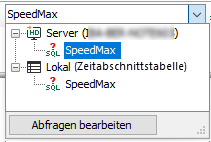 |
Auswahlliste zur Auswahl der gewünschten Time-Period-Abfrage. Wenn Sie das Listenfeld ausklappen, können Sie alle vorhandenen Time-Period-Abfragen sehen und die gewünschte auswählen. Wenn Sie auf den Button <Abfragen bearbeiten> klicken, dann öffnet sich der Konfigurationsdialog für Abfragen. Dort können Sie dann vorhandene Abfragen bearbeiten oder neue erstellen. |
 |
Führt die SQL-Abfrage aus, die in der Auswahlliste ausgewählt wurde. Wenn die Abfrage länger dauert, wird in der Fußzeile der Tabelle ein Fortschrittsbalken angezeigt. Außerdem erscheint ein Link, mit dem Sie die Abfrage abbrechen können, wenn sie zu lange dauert. |
 |
Aktualisiert die Anzeige entsprechend der ausgeführten Abfrage. |
 |
Signalbaum anzeigen/verbergen |
 |
Markiert automatisch die zuletzt hinzugefügte Zeile. |
 |
Kopiert die in der Tabelle markierten Time-Periods in die Zwischenablage. Nur im Pausenmodus möglich. |
 |
Exportiert die in der Tabelle markierten Time-Periods in eine Excel- oder Textdatei. Nur im Pausenmodus möglich. |
Im Live-Modus werden neue Zeilen hinzugefügt, wenn neue Time-Periods erstellt werden. Die Zeilen werden aktualisiert, wenn die Endzeit oder andere Infofelder aktualisiert werden.
Statuszeile
Die Statuszeile befindet sich am unteren Rand der Tabelle. Sie gibt Informationen über ausgeführte SQL-Abfragen (z. B. Status der laufenden Abfrage, Anzahl der Ergebnisse, Fehlermeldungen) und ob derzeit ein Filter aktiv ist.
Sortierung
Die Tabelle kann in jeder Spalte aufsteigend oder absteigend sortiert werden. Klicken Sie hierzu auf die Kopfzeile der Spalte, die Sie als Sortierkriterium verwenden möchten. Der eingeblendete Pfeil (nach unten oder oben) symbolisiert die Sortierreihenfolge (absteigend oder aufsteigend). Als Standardeinstellung ist bei der Spalte Startzeit die absteigende Reihenfolge ausgewählt, so dass die jüngste Time-Period oben steht.
Spalten aus-/einblenden
Wenn Sie mit der rechten Maustaste auf die Tabelle klicken, können Sie im Kontextmenü die sichtbaren Spalten auswählen oder auch Spalten ausblenden.

Im oberen Teil des Kontextmenüs können Sie die Standardspalten auswählen, im unteren Teil die Spalten für die Infofelder. Die Infofeldspalten, die im Kontextmenü erscheinen, können in den Eigenschaften der Time-Period-Tabelle konfiguriert werden, siehe nachfolgende Kapitel.
Filterzeile
Die oberste Zeile in der Time-Period-Tabelle dient zur Filterung der Tabelle. Eine ausführliche Beschreibung der Filterfunktionen finden Sie im Anhang, Kapitel Filterfunktionen in Tabellen
Time-Periods in ibaAnalyzer öffnen
Ausgewählte Time-Periods können direkt in ibaAnalyzer geöffnet werden. Markieren Sie hierzu eine Zeile in der Time-Period-Tabelle und wählen aus dem Kontextmenü den Befehl In ibaAnalyzer öffnen. Dabei werden die Infofelder der Time-Period angezeigt und der Name der Time-Period wird als Dateiname verwendet.

Voraussetzung ist ibaAnalyzer Version 8.1 oder höher. Wenn eine ältere Version von ibaAnalyzer installiert ist, wird die Time-Period geöffnet, aber keine Infofelder angezeigt. Der Name der Datei enthält nur die Start- und Endzeit, aber nicht den Namen der Time-Period. Wenn eine Time-Period ohne Endzeit in ibaAnalyzer geöffnet wird, wird die aktuelle Zeit als Endzeit verwendet.
Befindet sich die Time-Period-Tabelle im Pausenmodus, können Sie mehrere Zeilen auswählen. Dann wird jede Zeile als separate Datei in ibaAnalyzer geöffnet.