Im Folgenden erfahren Sie, wie Sie HD-Ablagen von einem HD-Server zu einem anderen HD-Server migrieren. Die Migration wird auf dem Ziel-HD-Server gestartet und durchgeführt, der Quell-HD-Server wird dabei ferngesteuert.
Um Datenverluste während der Migration zu vermeiden, stoppen Sie die ibaPDA-Datenaufzeichnung, die in die zu migrierenden Ablage schreibt.
Voraussetzungen:
-
ibaHD-Server hat sowohl auf dem Quellrechner als auf dem Zielrechner die Version 3.6.0 oder höher.
-
Auf dem Ziel-HD-Server ist ausreichend Speicherplatz für die HD-Ablagen verfügbar.
Vorgehen:
-
Wählen Sie im ibaHD-Manager – Register Import – <HD-Ablage importieren>.

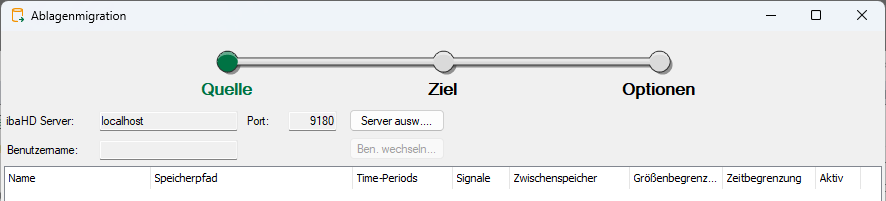
Der Import-Assistent öffnet sich und zeigt die Einstellungen für die Quelle.
-
Um den Quell-HD-Server auszuwählen, klicken Sie auf <Server wählen>.
Der Server-Auswahldialog öffnet sich.
-
Wählen Sie den gewünschten HD-Server und bestätigen Sie mit <OK>.
Die verfügbaren zeitbasierten HD-Ablagen des Quell-HD-Servers werden in der Tabelle angezeigt.
-
Markieren Sie die HD-Ablagen, die migriert werden sollen.
-
Um fortzufahren, klicken Sie auf <Weiter>.
Die Einstellungen für das Ziel werden angezeigt.
-
Nehmen Sie die Einstellungen für den Ziel-HD-Server vor, siehe HD-Ablagenmigration – Zieleinstellungen.
-
Um fortzufahren, klicken Sie auf <Weiter>.
Die Konfiguration wird validiert und das Ergebnis in einem Fenster angezeigt.
-
Für den Fall, dass während der Migration Verbindungsprobleme auftreten, geben Sie optional die maximale Anzahl der Übertragungsversuche pro Datei an.
-
Um die Migration zu starten, klicken Sie auf <OK>.
Ein Dialog zeigt den Fortschritt des Imports.
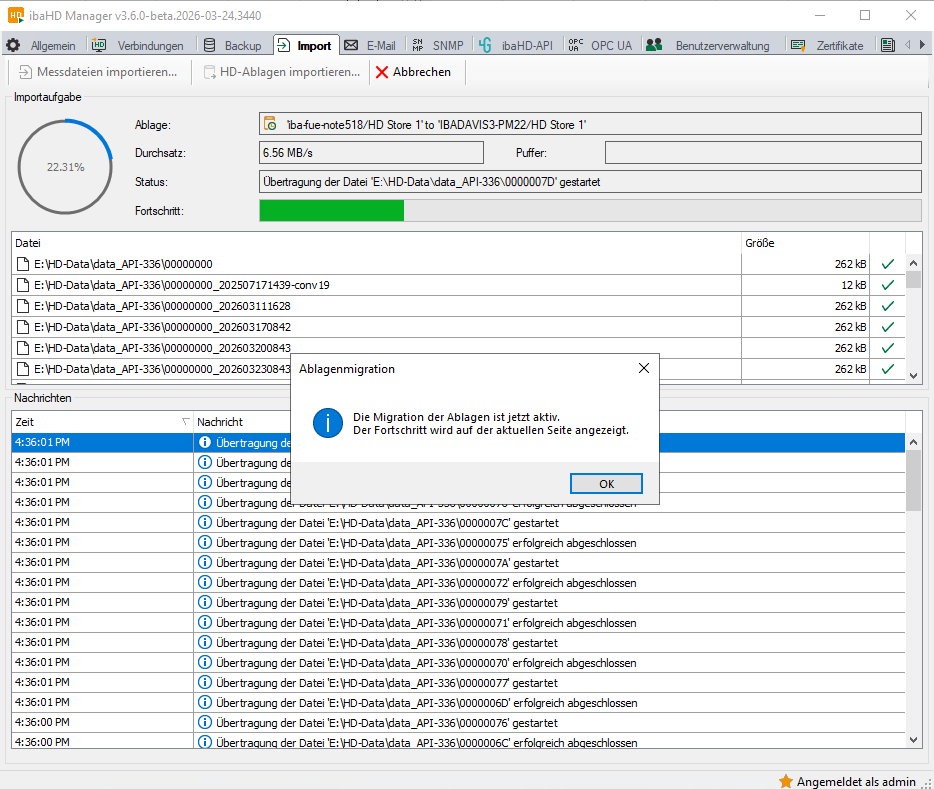
Während der Migration kann der ibaPDA-Server keine Daten in die Quell-HD-Ablage schreiben. Die Ablage auf dem Quell-HD-Server wird deaktiviert.
Alle Daten der HD-Ablage werden bei der Migration übertragen. Ein auf der Quellseite konfigurierter Zwischenspeicher wird vor der Migration in den Hauptspeicher migriert.
Nach erfolgreicher Migration finden Sie die HD-Ablage und zugehörigen Daten unter den konfigurierten und verfügbaren Ablagen auf Ihrem Computer, siehe HD-Ablagen.
-
Passen Sie schließlich noch die Konfiguration in ibaPDA an und stellen Sie dort die Verbindung zum neuen HD-Server her, siehe ibaHD-Server und HD-Ablage auswählen.


