Gehen Sie wie folgt vor, um einen Job in ibaDatCoordinator anzulegen und zu konfigurieren.
-
Entscheiden Sie zunächst, welchen Job-Typ Sie benötigen, siehe Übersicht der Job-Typen.
-
Klicken Sie in der Baumstruktur auf den entsprechenden Link:
-
DAT-File-Job hinzufügen
-
Scheduled-HD-Job hinzufügen
-
Scheduled-Job hinzufügen
-
Event-Job hinzufügen
-
Time-Period-Job hinzufügen
-
One-Time-Job hinzufügen
-
External-File-Job hinzufügen
-
-
Klicken Sie auf den neu hinzugefügten Job-Knoten.
Im Anzeige- und Konfigurationsbereich erscheinen die Grundeinstellungen für diesen Job.
-
Legen Sie einen Namen für den Job fest.
Der Standardname lautet "Neuer Job". Für eine bessere Verständlichkeit empfiehlt iba, einen anwendungsspezifischen Namen auszusuchen.
-
Fügen Sie dem Job einen oder mehrere Tasks hinzu, siehe Task konfigurieren.
Beachten Sie, dass die Tasks später in der Reihenfolge abgearbeitet werden, in der Sie im Job-Baum aufgeführt sind.
-
Legen Sie im Bereich Benachrichtigungen fest, ob generell bei Durchführung des jeweiligen Jobs oder in bestimmten Zeitabständen E-Mail-Benachrichtigungen verschickt werden sollen. Die Einstellungen können Sie später für jeden untergeordneten Task weiter spezifizieren.
Wählen Sie für den Absender das Konto und geben Sie die E-Mail-Adresse des Empfängers an.
Für weiterführende Informationen zur Konfiguration von E-Mail-Konten siehe Einstellungen – E-Mail-Konten.
-
Nehmen Sie die Job-spezifischen Einstellungen vor, siehe
-
Fügen Sie dem Job einen oder mehrere Tasks hinzu, siehe Task konfigurieren.
Beachten Sie, dass die Tasks später in der Reihenfolge abgearbeitet werden, in der Sie im Job-Baum aufgeführt sind.
-
Wenn Sie die Konfigurationsänderungen rückgängig machen wollen, klicken Sie auf
 .
.Die zuletzt gespeicherte und aktuell ausgeführte Konfiguration wird heruntergeladen und angewendet.
-
Um die Änderungen an der Job-Konfiguration zu übernehmen, klicken Sie auf
 .
. Beachten Sie, dass der Button für einzelne Jobs nur aktiv ist, wenn der Job läuft. Übernehmen Sie alternativ die Konfigurationsänderungen aller Jobs, indem Sie auf das gleiche Steuerelement über dem Navigationsmenü klicken.
Jobs mit nicht gespeicherten Konfigurationsänderungen werden durch einen orangefarbenen Punkt im Job-Baum gekennzeichnet:
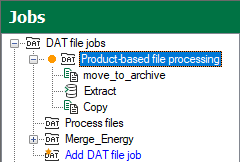
ibaDatCoordinator validiert die Konfiguration und gibt das Ergebnis in einem Dialog aus.
