Gehen Sie wie folgt vor, um Tasks zu einem Job hinzuzufügen.
Voraussetzung: Der Job ist gestoppt.
-
Entscheiden Sie, welchen Task-Typen Sie benötigen, siehe Übersicht der Task-Typen.
-
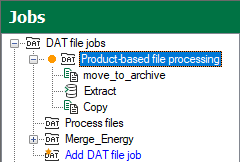
Klicken Sie im Job-Baum unterhalb des Jobs auf den Link "Task hinzufügen" oder wählen Sie den Befehl im Kontextmenü des Jobs.
Der Auswahldialog öffnet sich und zeigt alle für den Job-Typen zulässigen Task-Typen.
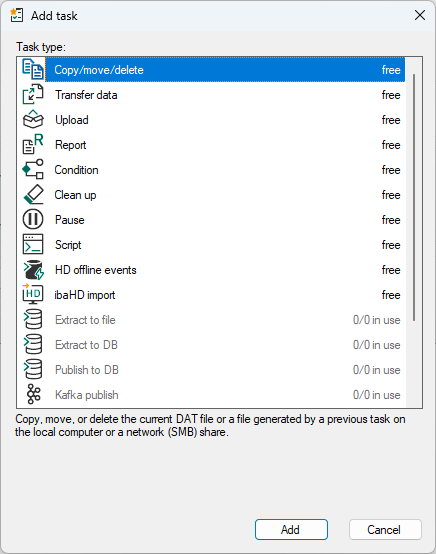
Alle lizenzfreien Task-Typen und solche, für die Sie Lizenzen besitzen, sind aktiv. Alle anderen Task-Typen werden ausgegraut dargestellt. Die rechte Spalte zeigt den jeweiligen Lizenzstatus an. Wenn Sie einen Task-Typen markieren, erhalten Sie im unteren Bereich des Fensters zudem eine Beschreibung des Tasks.
Für weiterführende Informationen zu lizenzpflichtigen Task-Typen und Plug-ins, siehe Lizenzen.
-
Wählen Sie den gewünschten Task-Typ und bestätigen Sie mit <Hinzufügen>.
Der neue Task wird unter dem Job-Knoten an unterster Stelle hinzugefügt.
-
Passen Sie die Reihenfolge der Tasks bei Bedarf an.
Die Anordnung der Tasks ist wichtig, da sie von oben nach unten der Abarbeitungsreihenfolge entspricht. Achten Sie insbesondere dann auf die korrekte Reihenfolge, wenn die Ausführung eines Tasks abhängig vom Ergebnis eines vorhergehenden Tasks ist.
-
Wählen Sie den hinzugefügten Task-Knoten im Baum an.
Im Anzeige- und Konfigurationsbereich erscheinen die Einstellungsmöglichkeiten für den Task.
-
Nehmen Sie die Grundeinstellungen für den Task vor, siehe Allgemeine Einstellungen für Tasks.
Alle Tasks haben die Einstellungsbereiche ID und Aktionen gemeinsam. Auch die Zieleinstellungen, die für die Dateiverarbeitung einiger Tasks relevant sind, sind in den Grundeinstellungen beschrieben.
-
Nehmen Sie die Task-spezifischen Einstellungen vor.
-
Wiederholen Sie bei Bedarf die Schritte für weitere Tasks, bis alle Tasks des Jobs angelegt sind.
-
Um die Änderungen in die Konfiguration zu übernehmen, klicken Sie im übergeordneten Job oder links über dem Navigationsbereich auf
 .
.Jobs mit nicht gespeicherten Konfigurationsänderungen erkennen Sie am orangefarbenen Punkt im Job-Baum: