Die Ansicht Status zeigt Lizenzinformationen zu ibaDatCoordinator sowie den aktuellen Status der konfigurierten Jobs und Tasks an.
Lizenzinformation
Wenn Sie den Knoten Lizenzinformation wählen, werden Details zu den verwendeten Lizenzen und den verfügbaren Lizenz-Containern angezeigt.
Das Register Genutzte Lizenzen zeigt alle Tasks und die dafür erforderlichen Lizenzen an. Zusätzlich werden für jeden Task Informationen zum zugehörigen Job, der Lizenz und dem Lizenz-Container angezeigt.
Tasks, für die keine Lizenz erforderlich ist, können Sie mit der Option Nur Tasks anzeigen, die eine Lizenz erfordern über der Tabelle ausblenden. Zusätzlich können Sie die Tasks z. B. nach Job oder Container gruppieren. Ziehen Sie dazu den gewünschten Spaltenkopf per Drag & Drop in den grauen Bereich über der Tabelle.
Das Register Lizenz-Container zeigt die auf dem Server verfügbaren Lizenz-Container an. Für jeden Container werden die ID, der Host sowie eine Liste der verfügbaren ibaDatCoordinator- und ibaAnalyzer-Lizenzen angezeigt.
Für weiterführende Informationen siehe Lizenzen.
Job-Status
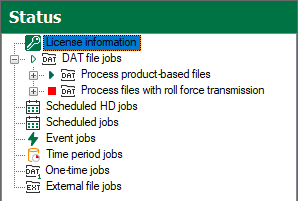
Symbole vor den konfigurierten Jobs im Baum zeigen den Status der einzelnen, laufenden Jobs an:
 |
Job läuft/alle Jobs des Job-Typen laufen |
 |
Job ist gestoppt/alle Jobs des Job-Typen sind gestoppt |
 |
Unter dem Job-Typen gibt es laufende und gestoppte Jobs |
Wenn Sie einen Job im Baum wählen, werden die verarbeiteten Datensätze, z. B. die Tasks je DAT-Datei, tabellarisch dargestellt.
Die Spalten für den Dateinamen und die Anzahl der bisherigen Versuche sind immer sichtbar. Für jeden im Job konfigurierten Tasks wird zusätzlich eine Spalte mit dem jeweiligen Task-Namen als Titel eingeblendet. Sie können eine Task-Spalte ausblenden, indem Sie die entsprechende Checkbox im Baum deaktivieren. Über der Tabelle stehen die Buttons <Alle Spalten anzeigen> und <Alle Spalten ausblenden> zur Verfügung.
Die Icons in den Spalten zeigen den Status der jeweiligen Tasks an:
|
Leer |
Der Task wurde noch nicht ausgeführt oder wurde aufgrund einer definierten Bedingung nicht gestartet. |
|
Task-Symbol |
Der Task wird gerade ausgeführt. |
|
Task-Symbol mit blauem Haken |
Der Task wurde erfolgreich ausgeführt oder die Bedingung war TRUE. |
|
Task-Symbol mit rotem Kreuz |
Der Task konnte nicht ausgeführt werden oder die Bedingung war FALSE. |
|
Task-Symbol mit "Kein Zugang" |
Auf die DAT-Datei kann momentan nicht zugegriffen werden. |

Am Task-Icon des Condition-Tasks können sie zudem folgende Informationen ablesen:
|
|
Der Task wurde erfolgreich ausgeführt, das Ergebnis ist TRUE. |
|
|
Der Task wurde erfolgreich ausgeführt, das Ergebnis ist FALSE |
|
|
Der Task konnte nicht ausgeführt werden. |


Oberhalb der Tabelle finden Sie den Job-Namen als Link, der direkt zur Konfiguration des jeweiligen Jobs führt. Unterhalb der Tabelle wird der Status des gewählten Jobs angezeigt.
Sie können die Spalten der Tabelle wie gewohnt sortieren und filtern. So lässt sich beispielsweise die Spalte für den Tasks-Status filtern, um nur Dateien anzuzeigen, bei denen der Task fehlgeschlagen ist, erfolgreich bearbeitet wurde oder eine Zeitüberschreitung verursacht hat, etc.
Das Kontextmenü der Tabelle enthält folgende Befehle:
In ibaAnalyzer öffnen
Öffnet die verarbeitete Datei mit ibaAnalyzer zur weiteren Analyse.
Dieser Befehl ist nur verfügbar, wenn die Datei an ihrem ursprünglichen Speicherort gefunden werden kann.
In ibaAnalyzer öffnen mit PDO ...
Öffnet die verarbeitete Datei mit ibaAnalyzer, zusätzlich wird die für den Task konfigurierte Analysevorschrift geladen. Die angebotene PDO-Datei ist abhängig von der Spalte, die Sie anklicken.
Vollständigen Pfad anzeigen
Wenn aktiv, wird für alle in der Tabelle angezeigten Dateien der vollständige Pfad angezeigt. Andernfalls wird nur der Dateiname angezeigt.
Filter löschen
Setzt aktive Filter in der Tabelle zurück.
Datensätze mit ständigem Fehler werden zur Liste Ständig fehlgeschlagene DAT-Dateien hinzugefügt und unterhalb des Jobs im Baum angezeigt. Diese Liste wird nur erstellt, wenn die Option Wiederholen fehlgeschlagener Operationen maximal im Job-Konfigurationsfenster aktiviert ist und die eingestellte Anzahl an Wiederholungen überschritten wurde, siehe auch DAT-File-Job – Einstellungen.
Zusätzlich zur normalen Status-Ansicht haben Sie die Möglichkeit, eine oder mehrere Dateien auszuwählen und diese zu löschen oder erneut zu verarbeiten.
 Löschen der Dateien, die einen ständigen Fehler aufweisen.
 Bereinigen der Dateien, die einen ständigen Fehler aufweisen.
