Gehen Sie wie folgt vor, um den ibaDatCoordinator-Client zu starten und mit dem richtigen Server zu verbinden.
Hinweis |
|
|---|---|
 |
Bei der Installation von ibaDatCoordinator als eigenständig ausführbare Datei ist es nicht erforderlich, eine Verbindung zu einem Server herzustellen. |
-
Öffnen Sie den ibaDatCoordinator-Client über den entsprechenden Pfad in Windows oder über die ibaDatCoordinator Status-App.
Siehe auch ibaDatCoordinator Status-App.
Der Client versucht automatisch, sich mit dem zuletzt verbundenen Server zu verbinden. Der aktuell verbundene Server wird in der Statusleiste der Anwendung (unten rechts) angezeigt.
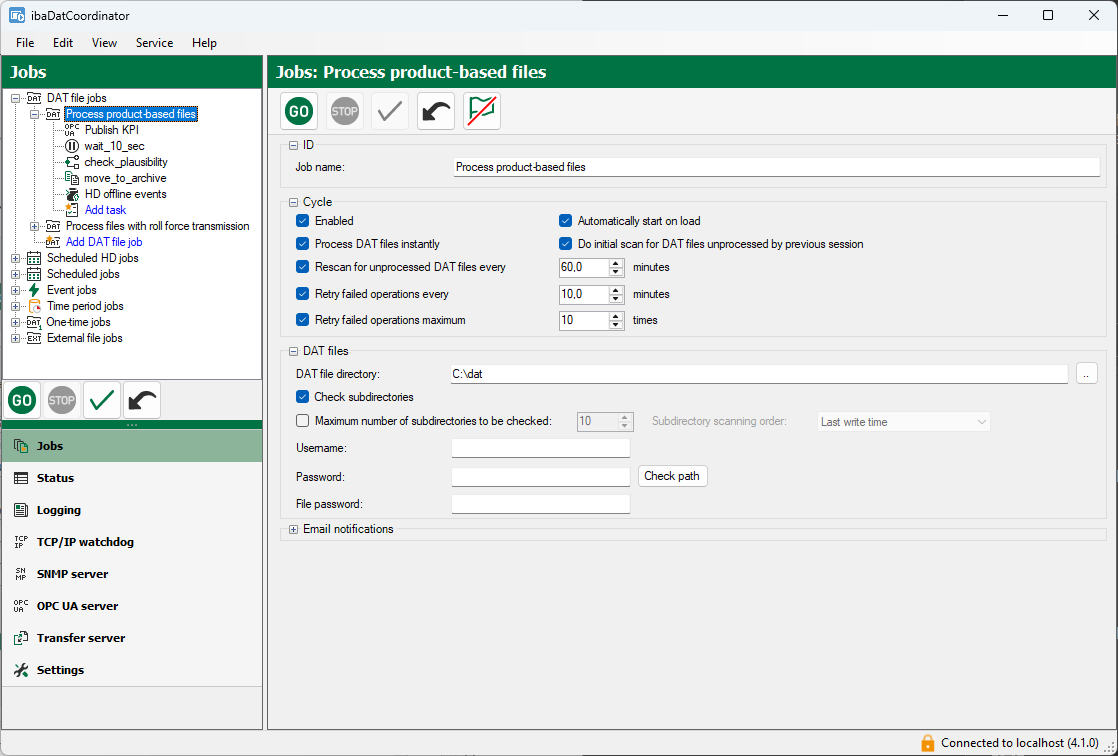
Die Farbe des Fenstertitels zeigt den Verbindungsstatus zum Server an:
-
Grün: Der Client ist mit dem Server verbunden und die Bearbeitung ist aktiv.
-
Orange: Der Client ist mit dem Server verbunden und im Nur-Lese-Modus.
-
Rot: Der Client ist nicht mit einem Server verbunden.
Siehe auch Benutzeroberfläche und Konfiguration.
Hinweis
Im Normalfall ist die Kommunikation verschlüsselt. Nur wenn die ibaDatCoordinator-Dienst-Version dies nicht unterstützt, wird die Konfiguration unverschlüsselt übertragen.
-
-
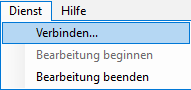
Um den Client mit einem anderen Server zu verbinden, klicken Sie im Menü Dienst – Verbinden.
-
Wählen Sie im folgenden Dialog den Server aus, der mit dem Client verbunden werden soll.
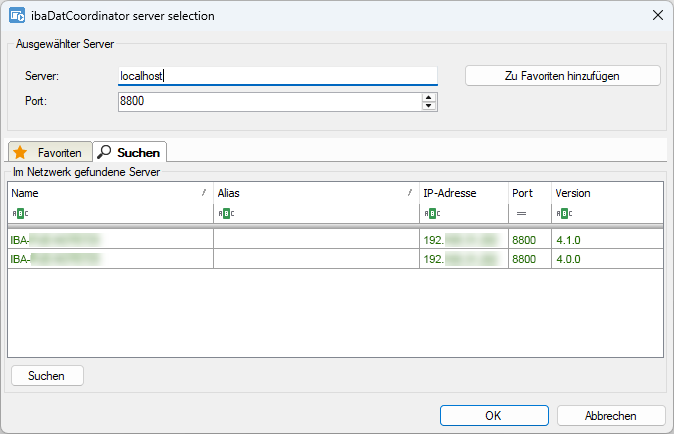
Mit dem Button <Suchen> starten Sie die Suche nach aktiven ibaDatCoordinator-Servern auf dem Computer und im Netzwerk oder halten sie an.
Wenn der Server im Netzwerk nicht gefunden wird, haben Sie die Möglichkeit, die IP-Adresse (Server) und den Port manuell einzugeben. Der Standardport ist 8800.
-
Bestätigen Sie die Auswahl mit <OK>.
Der Client versucht, sich mit dem ausgewählten Server über den angegebenen Port zu verbinden.
-
Wenn Sie den Dialog mit <Abbrechen> verlassen, bleibt der Client mit dem zuletzt verbundenen Server verbunden.


