Legen Sie beliebig viele Dashboards in der Dashboard-Übersicht an, organisieren Sie die Dashboards in Ordnern und fügen Sie benutzerdefinierte Bilder hinzu.
-
Tippen Sie in der Dashboard-Übersicht auf <Hinzufügen> – <Dashboard hinzufügen>.
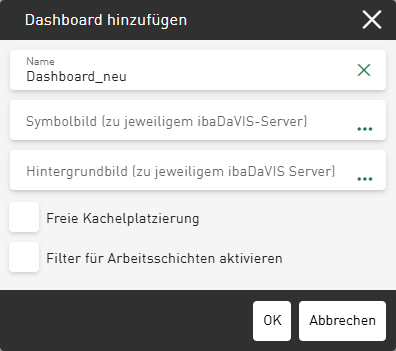
Der Dialog Dashboard hinzufügen öffnet sich.
-
Geben Sie einen Namen für das Dashboard ein.
-
Geben Sie optional im Feld Symbolbild (zu jeweiligem ibaDaVIS-Server) den Dateipfad zu einem benutzerdefinierten Bild ein oder tippen Sie auf …, um das Bild im entsprechenden Verzeichnis auszuwählen.
Wenn das Dashboard in einem Ordner mit definiertem Bild eingefügt wird, erhält es automatisch das Bild des Ordners, sofern Sie kein anderes Bild für das Dashboard auswählen.
Sie können schematische Darstellungen wie Fotos oder Piktogramme in gängigen Bildformaten, wie *.png, *.bmp, *.jpg, etc. einfügen.
Das Bild wird direkt im Bearbeitungsdialog in einer Voransicht dargestellt.
-
Wählen Sie optional im Feld Hintergrundbild (zu jeweiligem ibaDaVIS-Server) ein Bild, das als Hintergrund auf dem Dashboard erscheinen soll.
-
Wenn Sie die Kacheln auf dem Dashboard frei anordnen und verschieben wollen, aktivieren Sie die Option Freie Kachelplatzierung.
Wenn deaktiviert, können Sie die Kacheln anhand eines vorgegebenen Rasters verschieben und anordnen.
-
Aktivieren Sie bei Bedarf die Option Arbeitsschichtfilter für Arbeitsschichten aktivieren, siehe Arbeitsschichtfilter setzen.
-
Bestätigen Sie die Einstellungen mit <OK>.
Der Dialog wird geschlossen und das neue Dashboard erscheint in der Dashboard-Übersicht. Das Dashboard wird in alphabetischer Reihenfolge einsortiert.
-
Verschieben Sie das Dashboard bei Bedarf mit Drag & Drop an die gewünschte Stelle im Dashboard-Baum.
