Wenn Sie aus einer Trendanalyse heraus eine Signalanalyse öffnen, dann wird darin nur das ausgewählte Signal analysiert.
Dabei kann es aber von Interesse sein, weitere Signale aus derselben Messdatei bzw. aus demselben Zeitabschnitt im Vergleich zu betrachten, z. B. das Signal eines weiteren Sensors.
Wenn Sie der Analyse weitere Signale hinzufügen wollen, wählen Sie links im Bereich der Kinematiktabelle das Register Signale.
Register Signale
In diesem Register sind alle Signale aufgeführt, die in der Messdatei, die der Trendanalyse zugrunde liegt, enthalten sind. Das Hauptsignal, für das die Signalanalyse geöffnet wurde, ist fett hervorgehoben.
In der Symbolleiste des Registers befindet sich links ein Feld, das die Markerposition M1 in der Trendansicht anzeigt. Diese Markerposition zeigt den Zeitpunkt, von dem die Messdatei stammt, deren Daten gerade angezeigt werden.
Wenn Sie in der Symbolleiste der Analaysekachel die vorige oder nächste Messdatei laden, dann ändert sich auch die Position des M1-Markers. Ebenso, wenn Sie den M1-Marker in der Trendansicht verschieben. Eine Veränderung der Markerposition bewirkt unmittelbar, dass die neuen Daten geladen und die Trenddarstellungen aktualisiert werden.
Mithilfe der zwei anderen Buttons in der Symbolleiste können Sie die Signale auf zwei unterschiedliche Arten im Register anzeigen lassen:
|
Signale gruppiert nach Modulen 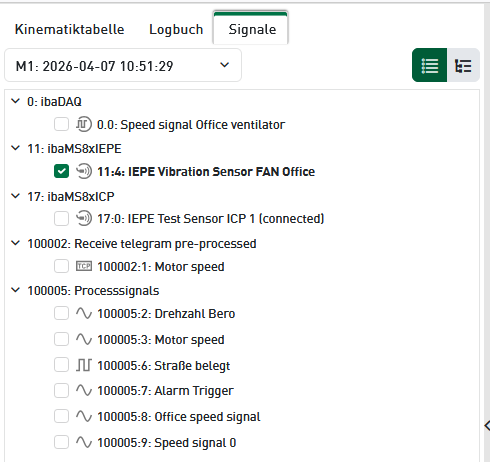 |
Signale gruppiert nach Aggregaten 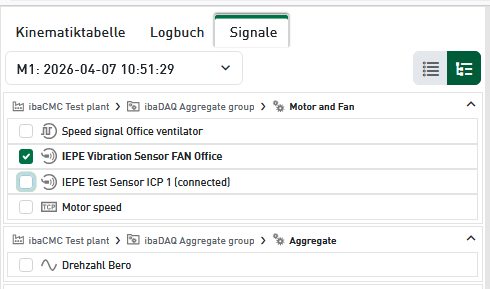 |
Um weitere Signale zur Analyse hinzuzufügen, haben Sie zwei Möglichkeiten:
-
Signal mittels Häkchen in der Signalliste auswählenWenn Sie das Häkchen vor dem gewünschten Signal setzen, dann wird daraufhin für dieses Signal das Diagramm mit eigenen Achsen- und Markereinstellungen entsprechend der gewählten Analysearten unter dem Hauptsignal hinzugefügt.
-
Signal mit Drag & Drop in das vorhandene Diagramm ziehenSie können per Drag & Drop mit der Maus ein Signal aus der Signalliste in das Diagramm eines bereits geöffneten Signals ziehen. Ein Tooltipp am Mauszeiger zeigt an, wenn Sie das Signal fallen lassen können. Die Farbe der Kurve wird dabei automatisch angepasst. Die Kurve wird auf die Y-Achse des vorhandenen Diagramms gelegt und entsprechend skaliert.Diese Methode bietet sich an, wenn Sie gleichartige Signale mit gleicher physikalischer Einheit und ähnlichem Signalpegel vergleichen bzw. übereinanderlegen wollen.
Die folgende Abbildung zeigt ein Beispiel mit zwei Sensorsignalen, ausgewählt mit Häkchen in der Signalliste.

Die folgende Abbildung zeigt das Beispiel mit den gleichen Signalen mit der Drag & Drop-Methode. Für eine bessere Darstellung wurde hier in X-Richtung stark gezoomt.
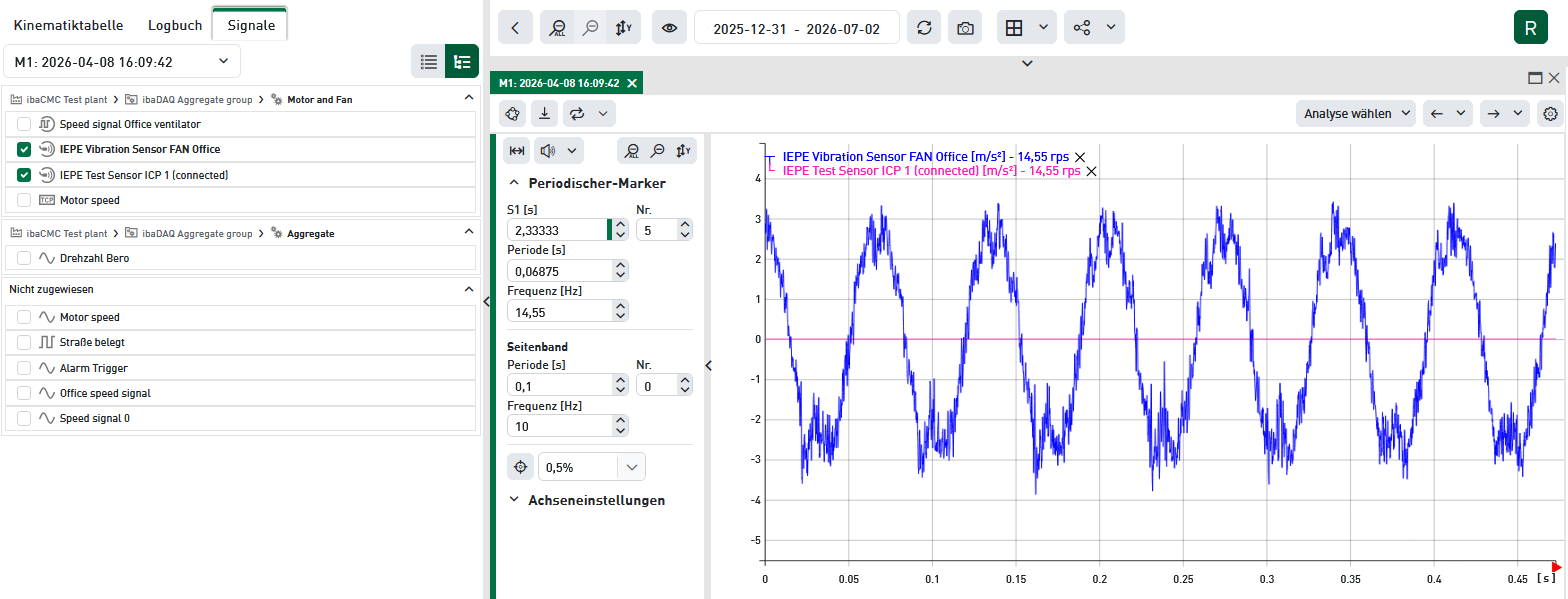
Wenn Sie mehrere Analysearten ausgewählt haben, z. B. Zeitsignal und FFT-Spektrum, dann wird beim Hinzufügen eines weiteren Signals für jede Analyseart ein Diagramm erstellt. Die Diagramme werden sortiert nach der Analyseart angeordnet. Das heißt, zunächst stehen die Zeitsignal-Trends untereinander, dann folgen die FFT-Spektren usw. Damit wird sichergestellt, dass gleichartige Trends untereinander liegen, um sie leichter vergleichen zu können.
Wenn Sie ein Signal per Drag & Drop zu einem Diagramm hinzufügen, dann werden dessen Kurven automatisch in die anderen Analysearten eingetragen.
Entfernen von Signalen
Um zusätzlich gewählte Signale wieder zu entfernen, entfernen Sie einfach das Häkchen in der Signalliste. Alternativ können Sie auch auf das X in der Legende des Trends klicken, um ein Signal zu entfernen.