Die USB-Schnittstelle befindet sich auf der Unterseite des Geräts und kann ebenfalls für den Zugriff auf das Webinterface verwendet werden.
Für die Einrichtung des Zugangs über die USB-Schnittstelle benötigen Sie die Treiberdateien
vom Datenträger "iba Software & Manuals". Im Verzeichnis 02_iba_Hardware\ibaBM-DP\01_USB_Driver\ finden Sie Treiber für Windows XP, Windows 7 bzw. Windows 8/8.1 und Windows 10.
-
Für die Installation des Treibers verbinden Sie Ihren Rechner über ein Standard-USB-Kabel mit der USB-Schnittstelle des Geräts.
-
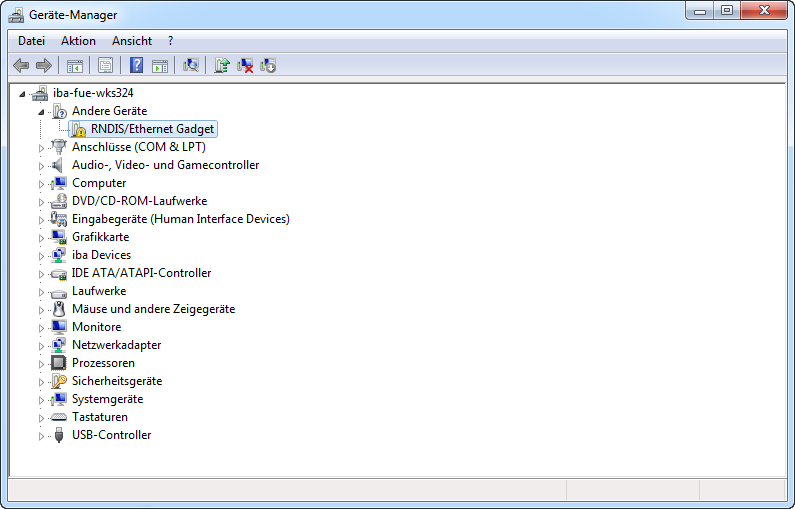
Öffnen Sie den Geräte-Manager.
Ein neues Gerät wird eingeblendet: Je nach Windows-Version in einer unterschiedlichen Rubrik und mit unterschiedlichem Namen:
-
Windows XP: "RNDIS/Ethernet Gadget" unter "Netzwerkadaptern"
-
Windows 7: "RNDIS/Ethernet Gadget" unter "Andere Geräte"
-
Windows 10: "Serielles USB-Gerät" unter "Anschlüsse COM & LPT"
-
-
Markieren Sie das Gerät.
-
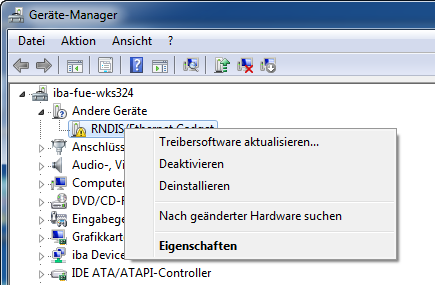
Öffnen Sie mit Rechtsklick das Untermenü und wählen Sie Treibersoftware aktualisieren….
-
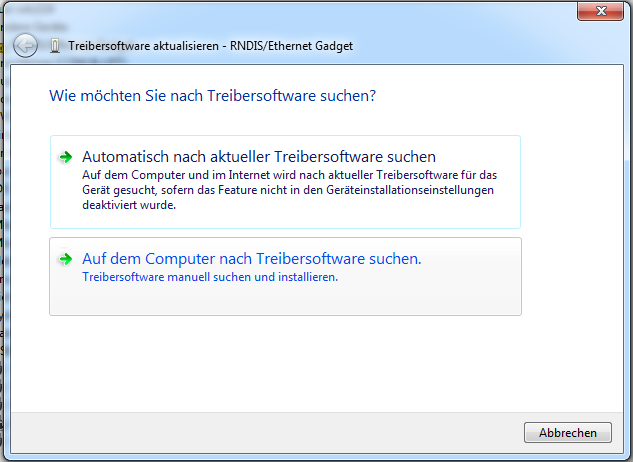
Wählen Sie im folgenden Dialog Auf dem Computer nach Treibersoftware suchen und tippen Sie auf <Weiter>.
-
Legen Sie den mitgelieferten Datenträger "iba Software & Manuals" ein und klicken im folgenden Dialog auf <Durchsuchen>.
Wählen Sie das Verzeichnis mit den Treibern aus:
02_iba_Hardware\ibaBM-DP\01_USB_Driver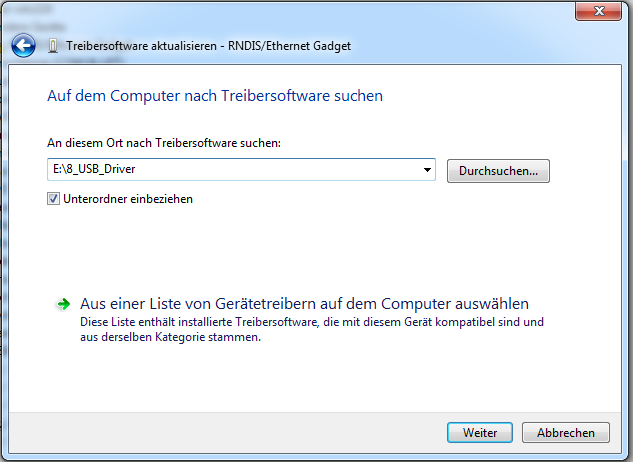
-
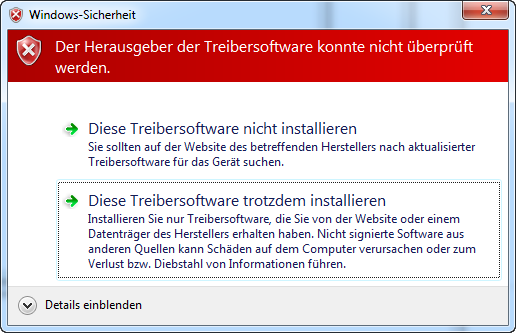
Wählen Sie beim Windows-Sicherheitshinweis Diese Treibersoftware trotzdem installieren.
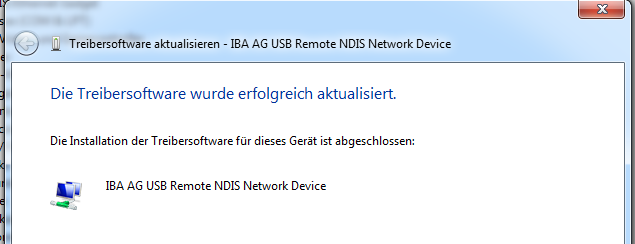
Die erfolgreiche Treiberinstallation wird mit der folgenden Meldung bestätigt.
-
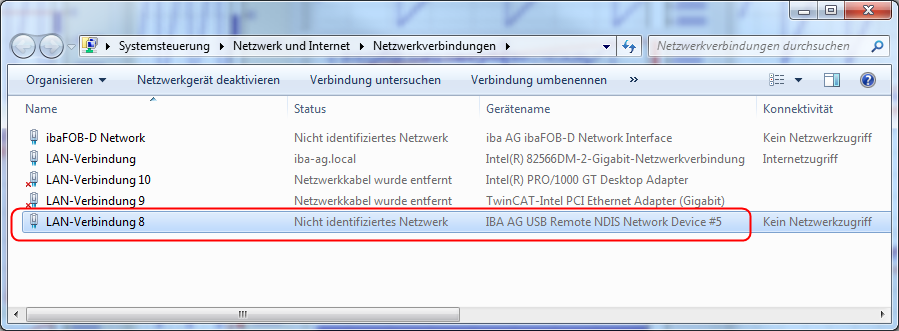
Öffnen Sie zur Kontrolle über Systemsteuerung – Netzwerk und Freigabecenter - Adaptereinstellungen ändern die Übersicht der Netzwerkadapter.
Es sollte nun ein neuer Netzwerkadapter vom Typ "IBA AG USB Remote NDIS Network Device" angezeigt werden. ibaBM-DP weist dieser neuen Netzwerkkarte über DHCP automatisch eine passende IP-Adresse aus dem Subnetz 192.168.0.x zu.
-
Um auf das Webinterface des ibaBM-DP zuzugreifen, starten Sie Ihren Web-Browser und geben Sie die Adresse "http://192.168.0.1 ein".
-
Bei Verbindungsschwierigkeiten kann ein Problem bei der IP-Adresszuweisung durch DHCP vorliegen. Vergeben Sie in diesem Fall manuell für den neuen Netzwerkadapter "IBA AG USB Remote NDIS Network Device" eine IP-Adresse.
Öffnen Sie mit der rechten Maustaste den Dialog für die Eigenschaften des Netzwerkadapters. Markieren Sie den Eintrag "Internetprotokoll Version 4 (TCP/IPv4)" und tippen auf <Eigenschaften>.
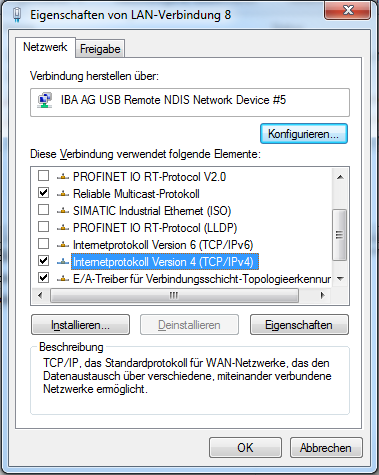
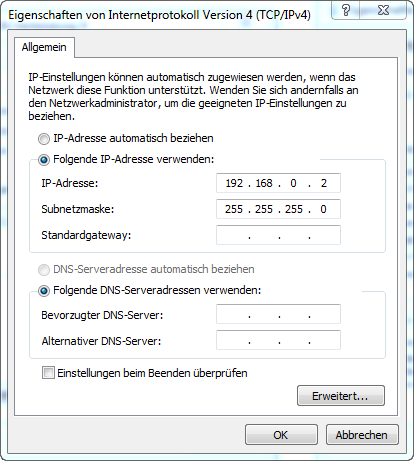
Ein neuer Dialog Eigenschaften von Internetprotokoll Version 4 wird geöffnet.
-
Wählen Sie Folgende IP-Adresse verwenden und tragen in das Feld IP-Adresse eine Adresse ein, die zum gleichen Subnetz wie die fixe IP 192.168.0.1 der USB-Schnittstelle des ibaBM-DP gehört. Dies kann z. B. die Adresse "192.168.0.2" sein. Unter "Subnetzmaske" stellen Sie den Wert "255.255.255.0" ein.
-
Beenden Sie den Dialog mit <OK> und den vorhergehenden mit <Schließen>.
-
Versuchen Sie erneut, das Webinterface des Geräts über Ihren Web-Browser aufzurufen. Geben Sie hierzu die Adresse "http://192.168.0.1" im Web-Browser ein.


Hinweis |
|
|---|---|
 |
Die USB-Schnittstelle des ibaBM-DP hat die fest eingestellte IP-Adresse 192.168.0.1. Diese Adresse kann nicht verändert werden. Der Aufruf des Webinterfaces im Browser ist nur über die Adresse http://192.168.0.1 möglich. Die USB-Schnittstelle unterstützt nicht die Auflösung des Hostnames. |