Für PROFIBUS-Konfigurationen von S7 CPUs, die unter Step7 V5.x projektiert sind und die Symbolik der PROFIBUS-Peripherie in der Symboltabelle enthalten, ist ein symbolisches Browsen beim Modul "Sniffer" möglich. Für TIA Portal Projekte ist diese Funktion nicht nutzbar.
Hierzu muss beim Erstellen des Adressbuchs ein Export-File *.cfg der Hardware-Konfiguration aus Step7 verfügbar sein.
-
Zum Erzeugen eines solchen Export-Files öffnen Sie die Hardware-Projektierung Ihrer S7 CPU in Step7.
-
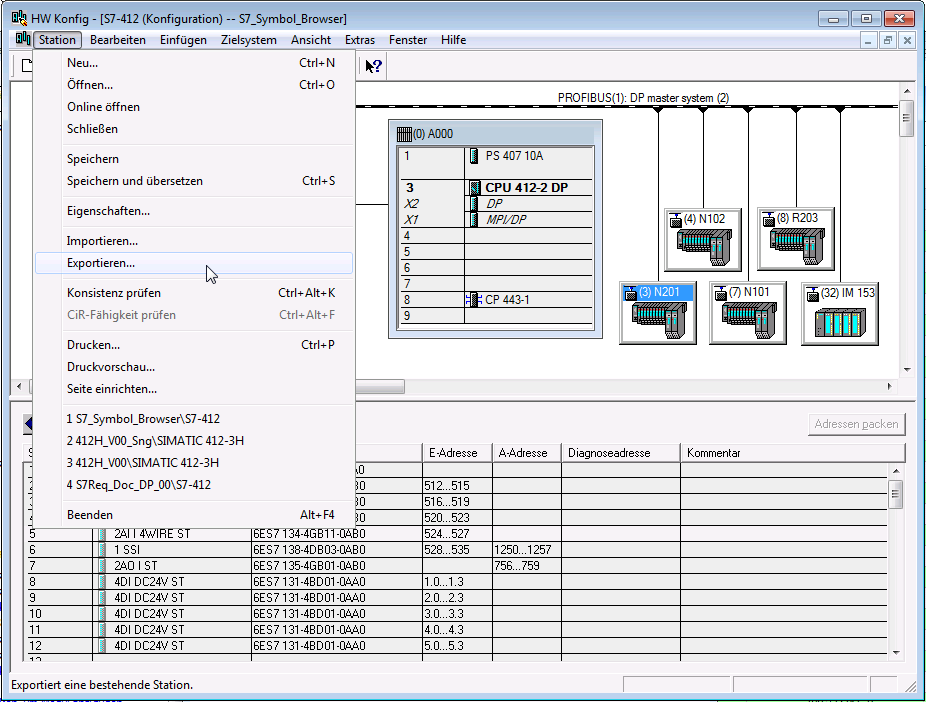
Unter dem Menüpunkt Station – Exportieren… können Sie einen Export der Konfiguration generieren:
-
Wählen Sie folgende Einstellungen bei Optionen und Format:
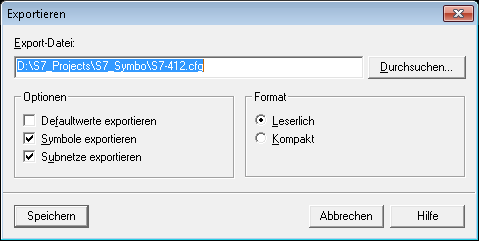
Die Pfadangabe für die Export-Datei ist beliebig.
-
Schließen Sie den Dialog mit <Speichern> und wechseln zu ibaPDA.
-
Für die Erstellung des Adressbuchs in ibaPDA wählen Sie das Register Allgemein eines "Sniffer"-Moduls und klicken Sie auf den blauen Link "S7 PROFIBUS-Symbole browsen".
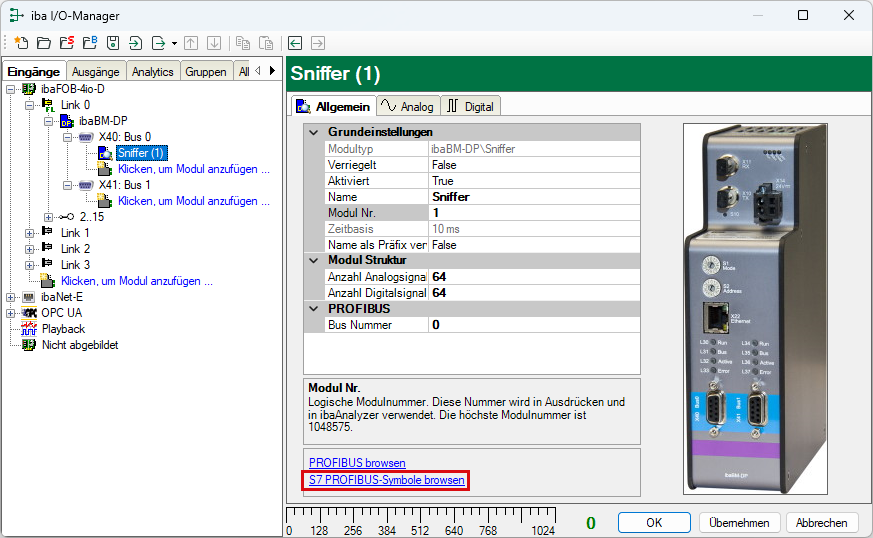
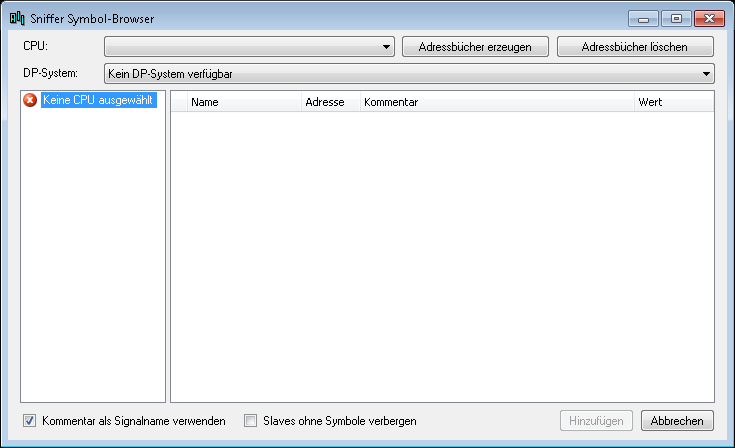
Der Sniffer Symbol-Browser öffnet sich. Aktuell ist noch kein CPU und kein DP-System vorhanden.
-
Um den S7 Adressbuchgenerator zu öffnen, tippen Sie auf den Button <Adressbücher erzeugen>.
-
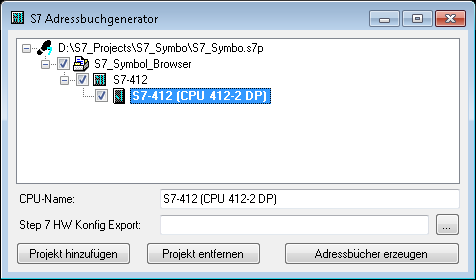
Fügen Sie Ihr Step7-Projekt hinzu, indem Sie auf den Button <Projekt hinzufügen> tippen und im File-Browser die *.s7p Datei Ihres Step7-Projektes auswählen (im Beispiel unten liegt das Step7-Projekt im Pfad
D:\S7_Projects\S7_Symbo\und die *.s7p-Datei heißtS7_Symbo.s7p).Die vorhandenen S7-CPUs werden automatisch angezeigt.
-
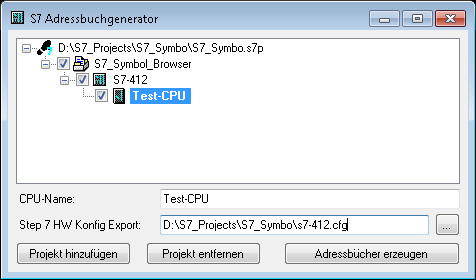
Geben Sie nun im Feld "Step 7 HW Konfig Export" den Pfad zu Ihrer exportierten Hardware-Konfiguration ein.
Im Feld CPU-Name können Sie einen beliebigen sinnvollen Namen für die CPU eingeben. Vorbelegung ist der Original-Name, wie er im Step7-Projekt verwendet wird.
-
Tippen Sie anschließend auf den Button <Adressbücher erzeugen>.
Es wird nun ein Adressbuch einschließlich der PROFIBUS-Symbolik erzeugt.
-
Im Sniffer Symbol-Browser können Sie nun eine CPU und ein DP-System auswählen.
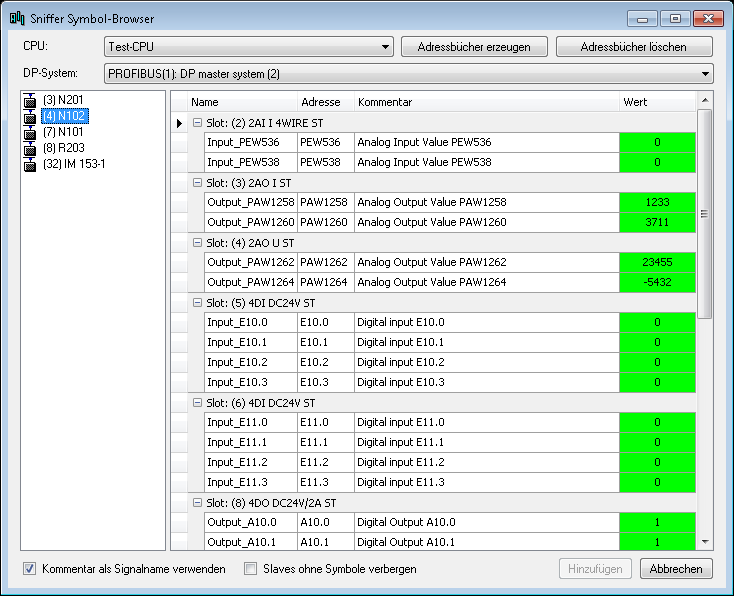
Links werden die vorhandenen PROFIBUS-Slaves des DP-Systems angezeigt. Auf der rechten Seite ist der Aufbau des markierten Slaves samt der einzelnen IO-Signale dargestellt. Bei angeschlossenem ibaBM-DP wird in der Spalte Wert eine Vorschau, auf den Aktualwert angezeigt.
-
Um den Signalkommentar aus der Step7 Symboltabelle als Signalname im "Sniffer"-Modul zu verwenden, aktivieren Sie die Option Kommentar als Signalname verwenden.
-
Um Slaves auszublenden, für die keine Symbolik in Step7 definiert wurde, aktivieren Sie die Option Slaves ohne Symbole verbergen.
-
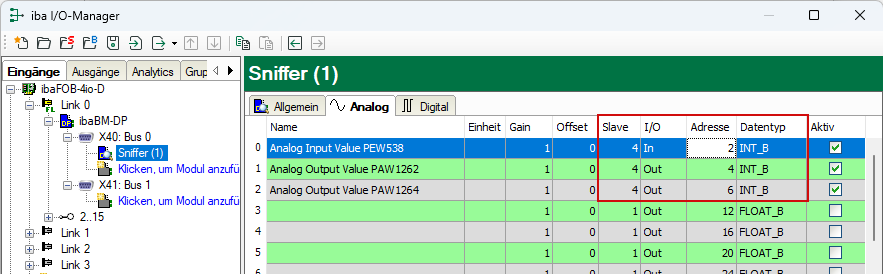
Um dem "Sniffer"-Modul Signale für die Aufzeichnung hinzuzufügen, markieren Sie die gewünschten Signale auf der rechten Seite und klicken auf <Hinzufügen>.
Im Sniffer-Modul werden nun die markierten Signale mit den korrekten Daten für Slave, I/O, Adresse und Datentyp eingefügt.
Tipp

Durch Halten der Taste <Strg> im Sniffer Symbol-Browser können Sie auch mehrere Signale auf einmal markieren und dann hinzufügen.


