Voraussetzung: Ihr Rechner ist mit ibaBM-DP über 32Mbit Flex, Ethernet oder USB verbunden.
-
Starten Sie Ihren Web-Browser.
-
Geben Sie eine der folgenden URL ein:
Wenn Verbindung über …
Dann URL …
32Mbit Flex
IP-Adresse, die im I/O-Manager von ibaPDA im Register Allgemein im Feld IP-Adresse erscheint, wenn das Gerät projektiert bzw. automatisch erkannt wurde, im Beispiel unten "http://172.29.0.101".
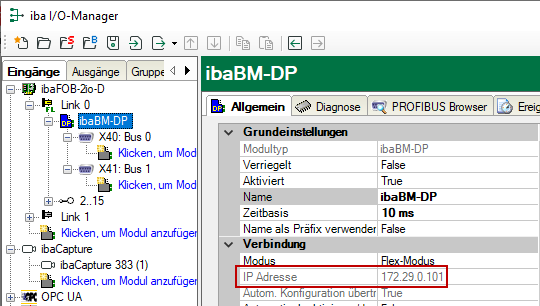
Die Auflösung des Gerätenamens wird nicht unterstützt.
Ethernet TCP/IP-Schnittstelle
IP-Adresse des Geräts, z. B. "http://192.168.1.1"
oder Gerätename "http://dp_xxxxxx" bzw. "http://dpms_nnnn"
USB-Schnittstelle
Fixe IP-Adresse des Geräts: "http://192.168.0.1"
Die Auflösung des Gerätenamens wird nicht unterstützt.

Hinweis |
|
|---|---|
 |
IP-Adresse im Flex-Modus Die automatisch vergebene IP-Adresse im Flex-Modus setzt sich aus 4 Stellen zusammen, z. B. "172.29.0.101". Die ersten beiden Stellen (172.29) entsprechen der IP-Adresse des ibaFOB-D-Netzwerk-Adapters, die dritte Stelle (0) entspricht der Nummer, die in der Anzeige der ibaFOB-D-Karte im Rechner angezeigt wird + Linknummer, an dem das Gerät angeschlossen ist, die vierte Stelle (101) ist die am Drehschalter S2 eingestellte Geräteadresse + 100. |
Tipp |
|
|---|---|
 |
Falls Sie den Internet-Explorer als Browser verwenden, ist es in Abhängigkeit von der Sicherheitsstufe des Internet-Explorers eventuell notwendig, dass die Adresse "http://dp_xxxxxx" bzw. je nach Zugangsweg die IP-basierte URL in die vertrauenswürdigen Seiten eingetragen wird. |
Die Seiten Network, Settings und Administration sind nur Administratoren zugänglich und durch ein Kennwort geschützt.

Werkseinstellung für die Benutzerkennung:
|
Benutzername |
admin |
|
Kennwort |
1234 |
Der Zugang sollte nur erfahrenen Anwendern zur Verfügung stehen, um ein versehentliches Ändern von Einstellungen zu vermeiden. Beispielsweise kann ein versehentliches Ändern der Netzwerkparameter zur Folge haben, dass ein Zugriff auf das Gerät über Ethernet nicht mehr möglich ist und die Geräteparameter auf die Werkseinstellung zurückgesetzt werden müssen. Ändern Sie daher nach Möglichkeit umgehend das Kennwort. Erlaubte Zeichen sind alle Zahlen und Buchstaben in Groß- oder Kleinschreibung.
Tipp |
|
|---|---|
|
Sie können das Kennwort zusammen mit den Geräteeinstellungen auf den Auslieferungszustand zurücksetzen, z. B. wenn Sie ein Kennwort vergessen haben. Siehe dazu Kapitel Taster S10. |
Zugriff auf das Webinterface unter Windows 11
Wenn Sie Windows 11 verwenden, kann es vorkommen, dass Sie immer wieder erneut nach den Zugangsdaten für die Benutzerkennung gefragt werden, wenn Sie diese eingeben wollen.
Abhilfe in Firefox
Ändern Sie die Einstellungen in Firefox wie folgt:
-
Geben Sie „about:config“ in die Adresszeile von Firefox ein.
-
Suchen Sie nach „ntlm“.
-
Setzen Sie die folgenden beiden Einstellungen network.auth.force-generic-ntlm und network.auth.force-generic-ntlm-v1 auf „true“:

Hinweis |
|
|---|---|
|
Die iba AG empfiehlt, den Browser Firefox zu verwenden, da nicht jeder Browser diese Funktion untersützt. |