Neue Reports haben standardmäßig die Ebenen "Basis", "Erste Seite" und "Folgeseiten". Sie können diese Ebenen bearbeiten und weitere hinzufügen.
Ebenen bearbeiten
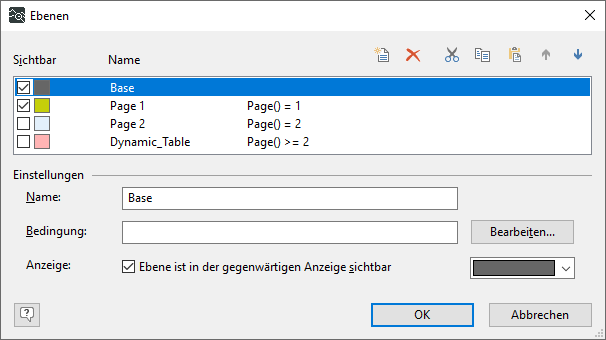
Passen Sie die Ebenen für das Beispiel wie folgt an.
-
Öffnen Sie den Dialog zum Bearbeiten der Ebenen entweder mit Doppelklick auf eine Ebene oder über das Menü Projekt – Ebenen.
-
Wählen Sie die Ebene "Folgeseiten" und ändern Sie die Bedingung zu
Page()=2.Ändern Sie bei Bedarf die Namen der jeweiligen Ebenen zu "Page 1" und "Page 2".
-
Legen Sie eine neue Ebene "Dynamic_Table" an und definieren Sie die Bedingung
Page()>=2.Diese Ebene wird für die dynamische Tabelle im Report benötigt, siehe Dynamische Tabellen einfügen. Das Zeichen für "größer als oder gleich" (>=) ist wichtig, damit die Tabelle auf den Folgeseiten fortgesetzt wird, wenn die Datenmenge so groß ist.

Objekte einer Ebene zuweisen
-
Überprüfen Sie, welche Objekte sich auf welcher Ebene befinden, indem Sie die Ebenen im Report Designer aus- und abwählen.
-
Wenn ein Objekt im Report der falschen Ebene zugeordnet ist, öffnen Sie das Kontextmenü des Objekts und wählen Sie den Befehl Ebene zuweisen.
Wählen Sie im Dialog die gewünschte Ebene und bestätigen Sie mit <OK>.
-
Wenn Sie das gleiche Objekt auf 2 Ebenen verwenden wollen, kopieren Sie das Objekt in die andere Ebene mit dem Kontextmenübefehl In Ebene kopieren.
Wählen Sie im Dialog die gewünschte Ebene und bestätigen Sie mit <OK>.
