Eine dynamische Tabelle passt ihre Größe automatisch an die Menge der eingegebenen Daten an. Daher ist es empfehlenswert, solche Tabellen am Ende des Reports zu verwenden oder ausreichend Platz dafür zu reservieren.
Voraussetzungen
-
Um eine dynamische Tabelle zu erstellen, haben Sie im Fenster Tabellendaten der Reportgenerator-Schnittstelle von ibaAnalyzer geeignete Daten angegeben. Weitere Details siehe Kapitel Tabellendaten.
-
Eine zusätzliche Ebene "Dynamic_Table" mit der Bedingung
Page()>=2ist für die dynamische Tabelle verfügbar, siehe Ebenen verwenden.
Vorgehensweise
-
Wählen Sie die Ebene "Dynamic_Table" zur Anzeige aus und alle anderen Ebenen ab.
-
Wählen Sie im Menü Einfügen das Objekt Tabelle aus.

-
Ziehen Sie mit der Maus ein Rechteck im Arbeitsbereich auf, da wo Sie die Tabelle platzieren wollen.
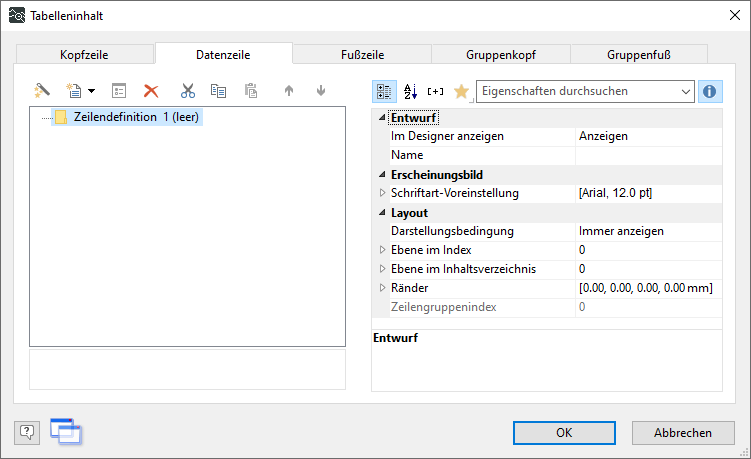
Der Dialog Tabelleninhalt öffnet sich.
-
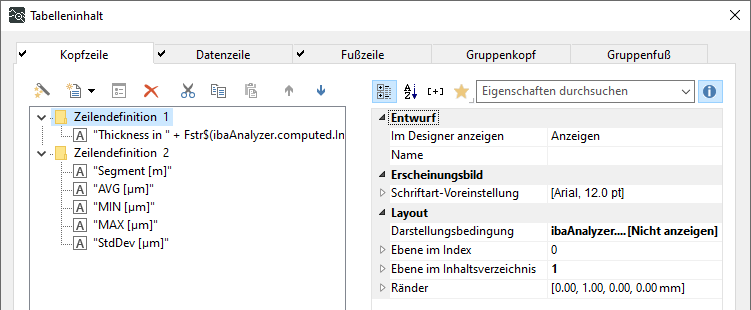
Definieren Sie im Register Kopfzeile zwei Zeilen für die Kopfzeile.
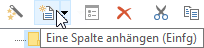
Fügen Sie für die erste Zeile eine Spalte hinzu und für die zweite Zeile 5 Spalten über das Icon Eine Spalte anhängen.
Sie können den Gruppenkopf auf die gleiche Weise verwenden. Hier sind zusätzliche Funktionen verfügbar, die in der Dokumentation von combit näher beschrieben sind.
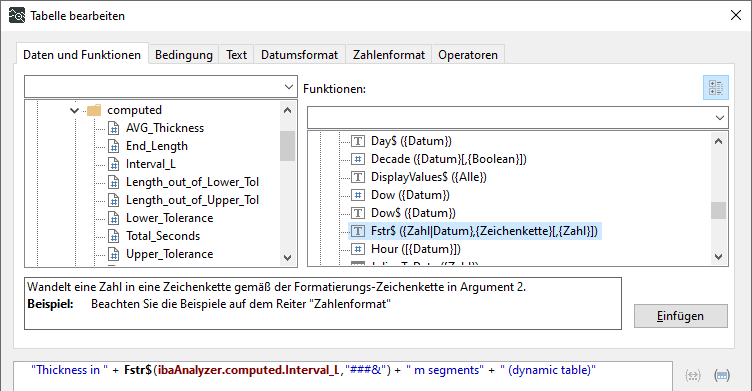
Der Standarddialog zur Inhaltsbearbeitung öffnet sich. Sie können alle vorhandenen Variablen nutzen. Geben Sie Text mit Anführungszeichen ein.
-
Für "Zeilendefinition 1" verwenden Sie die Intervallgröße der anzuzeigenden Daten, die als Variable Interval_L verfügbar ist und in eine Zeichenkette umgewandelt werden muss.
-
Für die zweite Kopfzeile fügen Sie die Namen der gewünschten Spalten als separate Textspalten ein. Geben Sie die Namen der Feldvariablen aus ibaAnalyzer als Text ein.
-
Im Register Datenzeile fügen Sie 5 Spalten ein. Weisen Sie jeder Spalte die entsprechenden Feldvariablen aus ibaAnalyzer zu.
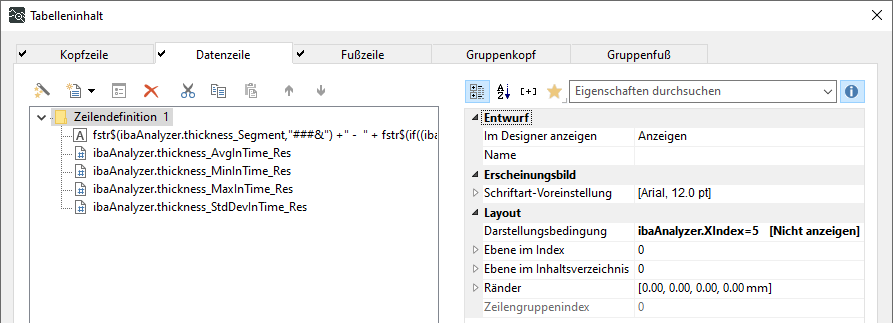
Die erste Spalte gibt einen Bereich an. Nutzen Sie dafür folgende Variablenkombination:
fstr$(ibaAnalyzer.thickness_Segment,"###&") +" - " + fstr$(if((ibaAnalyzer.thickness_Segment+ibaAnalyzer.computed.Interval_L) > ibaAnalyzer.computed.End_Length, ibaAnalyzer.computed.End_Length, ibaAnalyzer.thickness_Segment+ibaAnalyzer.computed.Interval_L),"###&") -
Um eine wirklich dynamische Tabelle zu erhalten, geben Sie für die Datenzeile und Kopfzeilen eine Darstellungsbedingung an.
Verwenden Sie die Feldvariable XIndex aus ibaAnalyzer mit der Bedingung "=5":
ibaAnalyzer.XIndex = 5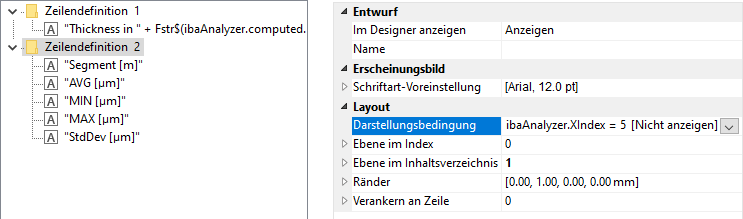
Diese Bedingung verweist auf die Tabellendaten aus ibaAnalyzer in Zeile 5 der X-Werte.
-
Optional: Fügen Sie eine Fußzeile ein, die die Gesamtzahl der Segmente anzeigt.
Ändern Sie die Darstellungsbedingung zu
LastPage(), damit die Fußzeile nur am Ende der Tabelle angezeigt wird (auf der letzten Seite).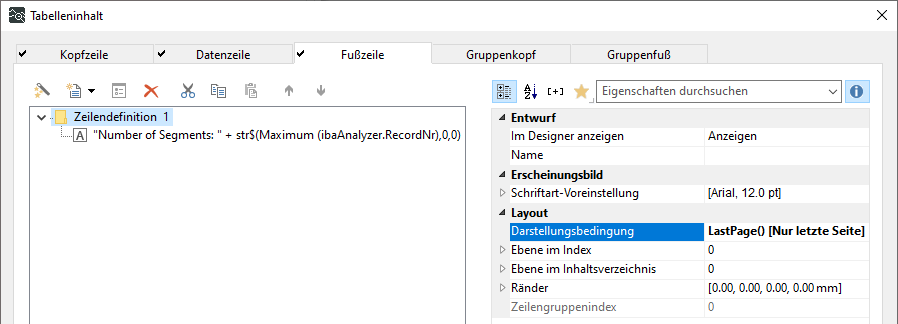
-
Ändern Sie bei Bedarf die Größe der Tabelle und die Anzahl der angezeigten Datensätze über die Ankerpunkte am Objektrahmen.


Verwendung des Projekt-Assistenten zur Erstellung einer dynamischen Tabelle
Sie können dynamische Tabellen auch mit dem Projekt-Assistenten beim Öffnen eines neuen Reports erstellen. Der Projekt-Assistent ist einfach zu bedienen und wird hier nicht im Detail besprochen.