Tabellenobjekte bieten mehr Möglichkeiten, als nur den Text anzuzeigen. Unter anderem können Sie über eine Tabelle auch Diagramme erstellen, was über das Menü Einfügen nicht möglich ist.
-
Wählen Sie im Menü Einfügen das Objekt Tabelle aus.

-
Ziehen Sie mit der Maus ein Rechteck im Arbeitsbereich auf, da wo Sie die Tabelle platzieren wollen.
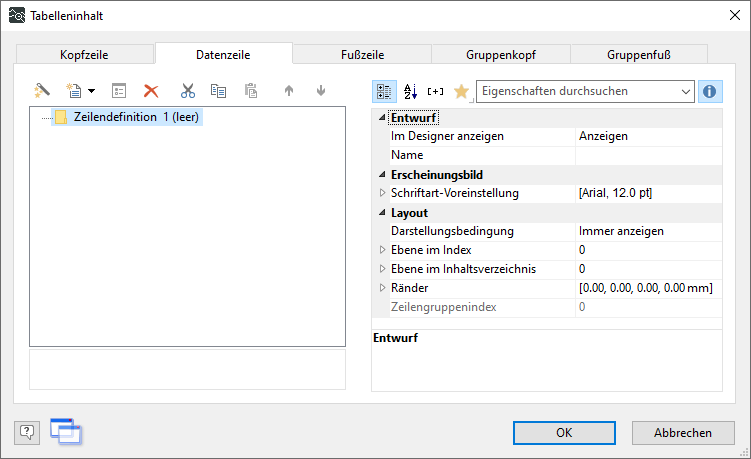
Der Dialog Tabelleninhalt öffnet sich.
-
Wählen Sie im Dialog Tabelleninhalt am Icon Spalte anhängen die Option Diagramm.
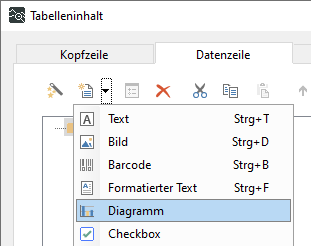
Der Dialog Eigenschaften des Diagramms öffnet sich.
-
Wählen Sie im oberen Teil den Diagrammtyp aus, z. B. ein einfaches Balkendiagramm.
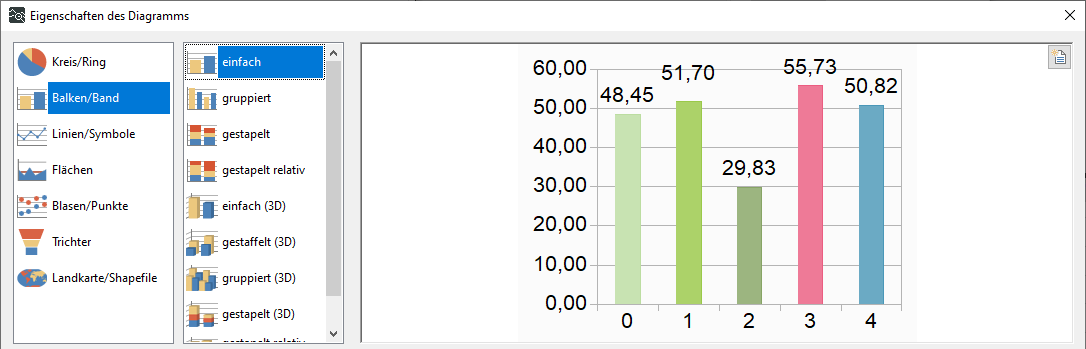
Beachten Sie, dass die Diagrammvorschau und die Bearbeitungsansicht im Report Designer künstliche Werte zeigt, die nicht mit den Daten aus ibaAnalyzer zusammenhängen.
-
Im unteren Teil stellen Sie die zu verwendenden Daten ein.
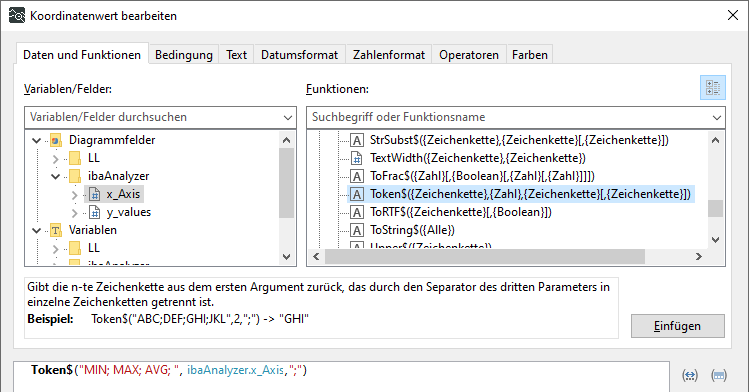
Im Register Rubrikenachse (x) klicken Sie doppelt auf das Feld Koordinatenwert, um die Eingabemaske für die Daten aus ibaAnalyzer zu öffnen. Nutzen Sie hier die Daten, die Sie für die x-Achse angelegt haben, siehe Diagramm-Felder.
-
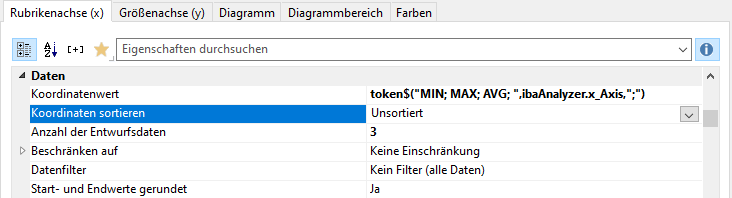
Verwenden Sie die Funktion Token der Zeichenkettenfunktionen, um die Balken zu beschriften.
Beachten Sie, dass die Beschriftung erst bei der Reportausgabe über ibaAnalyzer erscheint. Im Bearbeitungsmodus wird "Wert 1", "Wert 2" usw. verwendet.
-
Um die ursprüngliche Sortierung beizubehalten, setzen Sie in den Diagrammeigenschaften Koordinaten sortieren auf Unsortiert.
-
Im Register Größenachse (y) klicken Sie doppelt auf das Feld Koordinatenwert, um die Werte aus ibaAnalyzer für die y-Achse zu nutzen.
Wählen Sie im Dialog Koordinatenwert den Eintrag eigene Funktion und geben Sie die funktion über den Formeleditor an.
-
Bestätigen Sie beide Dialoge mit <OK>.
-
Ändern Sie bei Bedarf die Größe des Diagramms über die Ankerpunkte am Objektrahmen.


