Für den Remote-Zugriff auf den SQL Server müssen Sie drei eingehende Regeln in der Windows-Firewall konfigurieren. Die Regeln betreffen Folgendes:
-
Ausführbare Datei
sqlservr.exe -
TCP-Port 1433
-
UDP-Port 1434
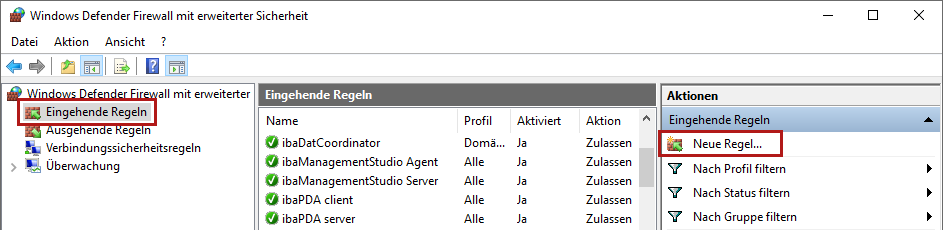
Um diese Regeln zu konfigurieren, öffnen Sie den Dialog zu den erweiterten Firewall-Einstellungen Windows Defender Firewall mit erweiterter Sicherheit, ggf. über die Einstellungen der Windows Defender Firewall.
Nach der Konfiguration dieser Regeln testen Sie die Verbindung zur Datenbank in ibaAnalyzer.
Eingehende Regel für sqlservr.exe erstellen
-
Definieren Sie eine neue eingehende Regel.
-
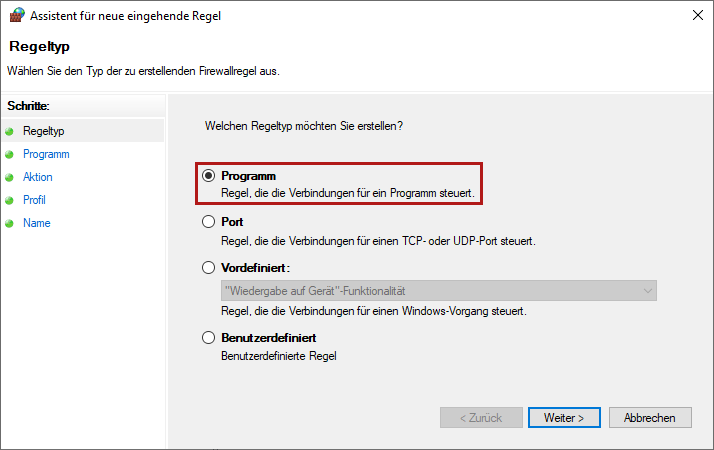
Wählen Sie im Regel-Assistenten den Regeltyp Programm und klicken Sie <Weiter>.
-
Wählen Sie Dieser Programmpfad und geben Sie den Pfad zu
sqlservr.exean. Klicken Sie <Weiter>.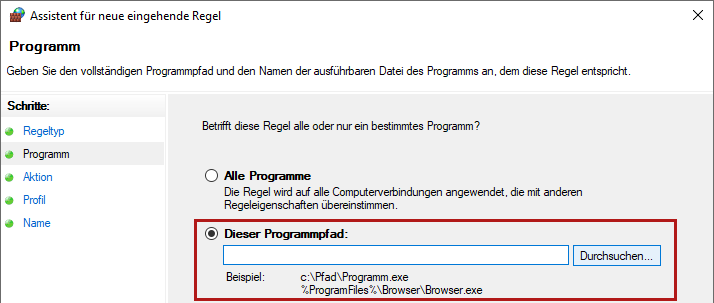
-
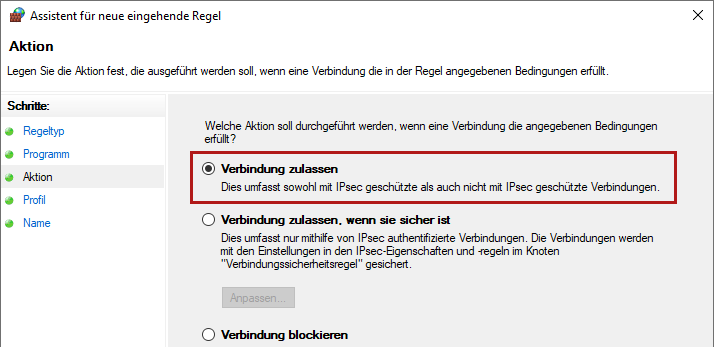
Wählen Sie die Aktion Verbindung zulassen und klicken Sie <Weiter>.
-
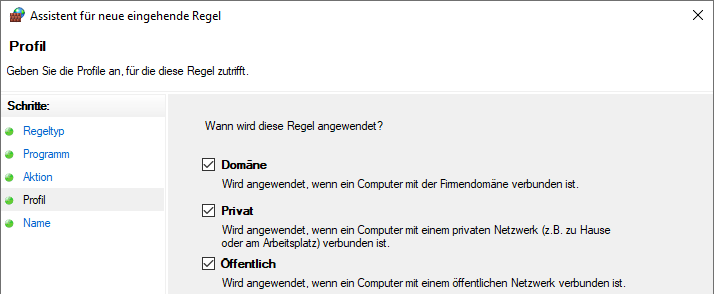
Wählen Sie die Profile und klicken Sie <Weiter>.
-
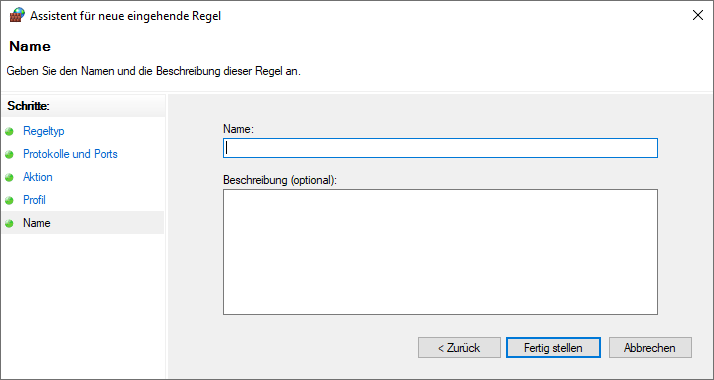
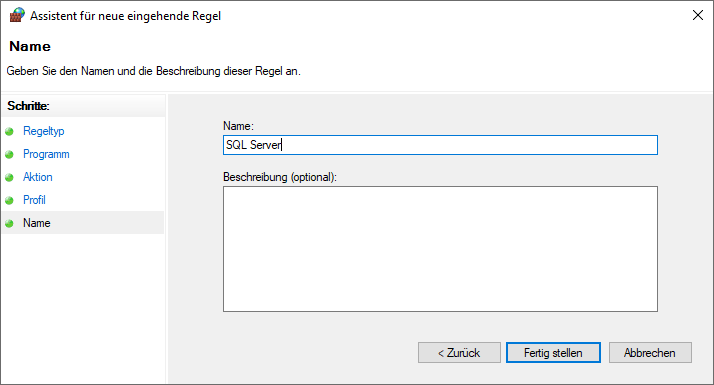
Geben Sie einen Namen für die Regel an und ggf. eine Beschreibung. Klicken Sie auf <Fertig stellen>.
Eingehende Regeln für TCP-Port 1433 und UDP-Port 1434 erstellen
Führen Sie die nachfolgenden Schritte jeweils einmal für den TCP-Port und einmal für den UDP-Port durch.
-
Definieren Sie eine neue eingehende Regel.
-
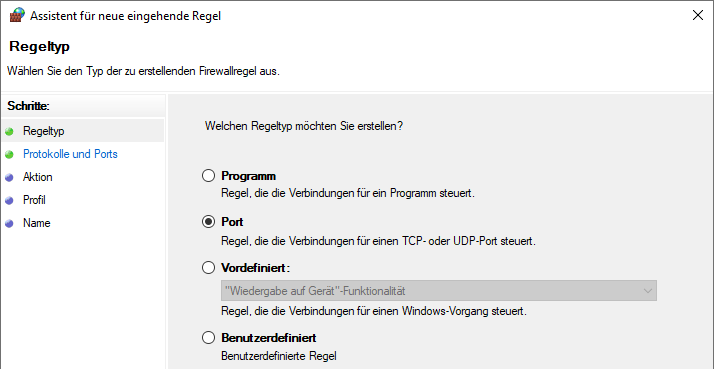
Wählen Sie den Regeltyp Port und klicken Sie <Weiter>.
-
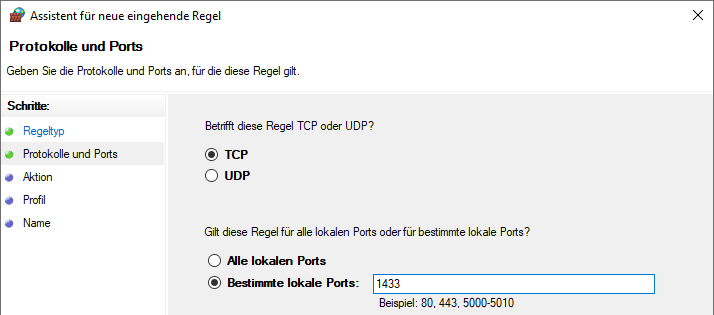
Für den TCP-Port: Wählen Sie TCP und geben Sie bei Bestimmte lokale Ports den Port "1433" an.
Für den UDP-Port: Wählen Sie UDP und geben Sie bei Bestimmte lokale Ports den Port "1434" an.
Klicken Sie <Weiter>.
-
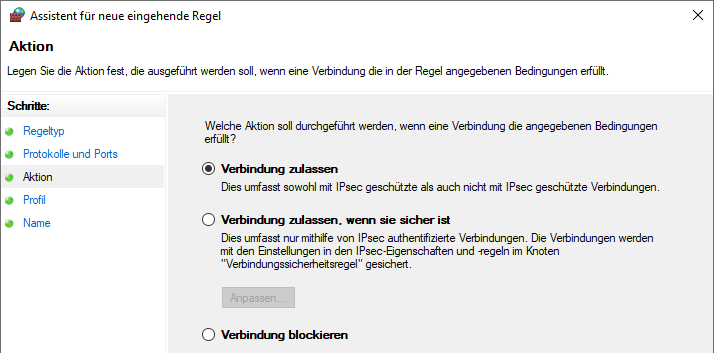
Wählen Sie die Aktion Verbindung zulassen und klicken Sie <Weiter>.
-
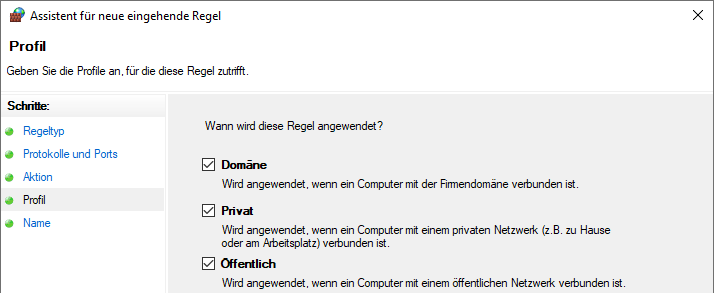
Wählen Sie die Profile und klicken Sie <Weiter>.
-
Geben Sie einen Namen für die Regel an und ggf. eine Beschreibung. Klicken Sie auf <Fertig stellen>.