Sie können die Datenbankverbindung entweder über das Menü Datenbank – Datenbankverbindung öffnen oder über den entsprechenden Button in der Symbolleiste.

Wenn Sie die Datenbankverbindung zuvor nicht konfiguriert haben, zeigt ibaAnalyzer folgende Standardkonfiguration an. Andernfalls gelangen Sie zur zuvor ausgewählten Konfiguration.

Datenbank-Optionen einrichten und bearbeiten
Wählen Sie aus der Auswahlliste Datenquelle den Eintrag Datenbankverbindung einrichten aus. Im Dialog Datenbankverbindung wählen Sie unter Datenbanktyp das benötigte Datenbanksystem aus.
Um eine bereits bestehende Verbindung zu bearbeiten, wählen Sie die Verbindung aus der Auswahlliste Datenquelle. Klicken Sie anschließend auf <Bearbeiten>.
Geben Sie die weiteren Einstellungen an.
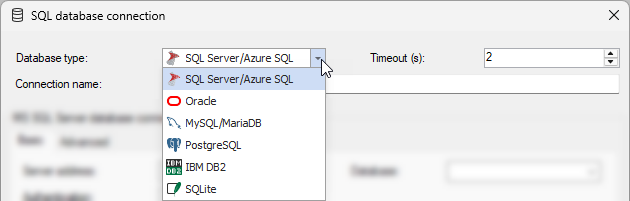
Die Einrichtung der Datenbank-Verbindungen finden Sie in den jeweiligen Kapiteln:
-
SQL Server/Azure SQL, siehe Verbindung zu SQL Server/Azure SQL
-
Oracle, siehe Verbindung zu Oracle
-
MySQL/MariaDB, siehe Verbindung zu MySQL/MariaDB
-
PostgreSQL, siehe Verbindung zu PostgreSQL
-
DB2-UDB, siehe Verbindung zu IBM DB2
-
SQLite, siehe Verbindung zu SQLite
-
ODBC-Datenbank nur zur Änderung älterer PDO-Dateien, siehe Verbindung zu ODBC-Datenbank ändern
Hinweis |
|
|---|---|
 |
ibaAnalyzer v8.4.0 oder höher unterstützt keine Verbindungen zu MS-Access-Datenbanken mehr. Migrieren Sie bestehende Konfigurationen mit MS Access auf ein anderes Datenbanksystem. |
Hinweis |
|
|---|---|
|
ibaAnalyzer v8.0.0 oder höher unterstützt keine Datenbankverbindungen über ODBC mehr. Datenbanken, die Sie in älteren PDO-Dateien über ODBC konfiguriert haben, müssen Sie in ibaAnalyzer auf das eigentliche Datenbanksystem umstellen und direkt mit der Datenbank verbinden. |
Datenbankverbindung in ibaAnalyzer testen
Testen Sie die Verbindung zur Datenbank über den Button <Verbindung testen> nach dem Einrichten und bevor Sie das Fenster Datenbankverbindung schließen.
Namen der Datenbanktabellen angeben
Geben Sie die Namen der Datenbanktabellen in den Feldern Dateitabelle, Messkanaltabelle und Segmenttabelle an. Der Name der Dateitabelle bestimmt auch den Namen der Datei-Metadaten-Tabelle, siehe Datenbanktabelle "deFileMeta". Es wird empfohlen, dass Sie diese Tabellen entsprechend den Namenskonventionen des verwendeten Datenbanksystems benennen.
Zu Testzwecken können Sie die Standardnamen "deFile", "deChannel" und "deSegment" verwenden.
Hinweis |
|
|---|---|
|
Die Namen müssen den Namenskonventionen des verwendeten Datenbanksystems entsprechen. Vermeiden Sie Leerzeichen, Bindestriche, Sonderzeichen etc. und überprüfen Sie die zulässige Länge. Wenn Sie z. B. Oracle verwenden, beträgt die maximale Länge für den Namen der Segmenttabelle 23 Zeichen, da 7 Zeichen für die Tabellensuffixe "_CountT" und "_CountL" erforderlich sind. |
Hinweis |
|
|---|---|
|
Wenn Sie die Messkanaltabellen oder Segmenttabellen nicht benötigen, können Sie deren Namen frei lassen. Die Tabellen werden dann nicht erzeugt. Dieses Vorgehen eignet sich dann, wenn Sie nur mit Trenddaten arbeiten. |
Schema-Modus für Datenbank wählen
Wählen Sie den Schema-Modus für die Datenbank aus.
-
Standard, siehe Schema-Modus Standard und Segmenttabellen im Standardformat
-
Mehrspaltig (Multi-Column Format), siehe Schema-Modus mehrspaltiges Format und Segmenttabellen im mehrspaltigen Format
Konfiguration speichern
Schließen Sie das Fenster Datenbankverbindung mit <OK>, um die Einstellungen zu übernehmen.
Speichern Sie danach die Konfiguration in der Analysevorschrift (PDO-Datei).
Wenn Sie ibaAnalyzer ohne Analysedatei öffnen, lädt ibaAnalyzer die letzte Konfiguration der Datenbankverbindung wie bei anderen Voreinstellungen.