Ähnlich wie der Standard-Abfrageassistent steht der Trendabfrage-Assistent zur Verfügung, der Sie bei der Erstellung der SQL-Anweisung unterstützt, durch die Sie eine Trendabfrage durchführen.
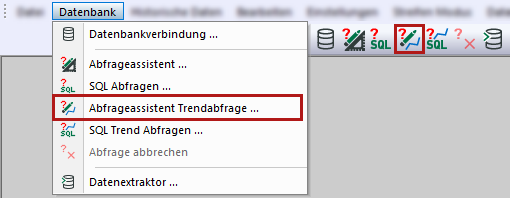
Sie können den Trendabfrage-Assistent entweder über das Menü Datenbank – Abfrageassistent Trend Query öffnen oder über den entsprechenden Button in der Symbolleiste.
Im folgenden Fenster können Sie Trendabfragen konfigurieren.
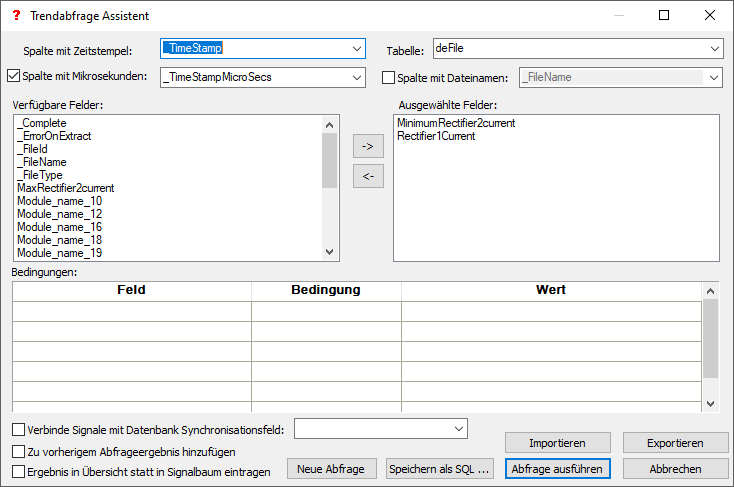
Tabelle
Wählen Sie die Tabelle aus, die abgefragt werden soll.
Spalte mit Zeitstempel
Trendabfragen erfordern einen Zeitstempel. Wählen Sie die entsprechende Spalte aus.
Spalte mit Mikrosekunden
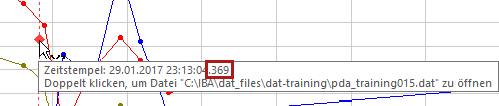
Aktivieren Sie diese Option, wenn Genauigkeit im Mikrosekundenbereich erforderlich ist, siehe auch Datenbanktabelle "deFile". Geben Sie die Spalte an, in der die Mikrosekunden zur Verfügung stehen. Wenn Sie den Mauszeiger auf die Raute im Fenster Übersicht halten, werden auch die Mikrosekunden angezeigt.
Spalte mit Dateinamen
Diese Spalte enthält die Dateinamen. Diese Option ist nur verfügbar, wenn die Option Ergebnis in Übersicht statt in Signalbaum eintragen aktiviert ist.
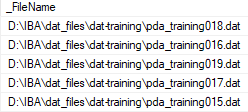
Wenn Sie diese Option aktivieren, können Sie die Originaldateien über die Marker im Fenster Übersicht öffnen, die mit den extrahierten Daten in der Datenbank korrespondieren, siehe Marker. Wenn die abzufragende Tabelle das iba-Datenbanklayout hat, wird die richtige Spalte vorausgewählt.
Diese Option können Sie deaktivieren, wenn die Originaldateien nicht benötigt werden oder nicht mehr vorhanden sind, da die Abfragegeschwindigkeit dann erhöht wird.
Verfügbare Felder
Es werden alle Felder angezeigt, die in der ausgewählten Tabelle (Typ "deFile") verfügbar sind.
Ausgewählte Felder
Über die Pfeil-Buttons können Sie die Felder auswählen, die Sie für die Abfrage benötigen.
Tabelle Bedingungen
Die Bedingungen konfigurieren Sie auf die gleiche Weise wie für Standardabfragen, siehe Abfrageassistent.
Verbinde Signale mit Datenbank Synchronisationsfeld
Diese Funktion ähnelt der Funktion für Standardabfragen, siehe Abfrageassistent.
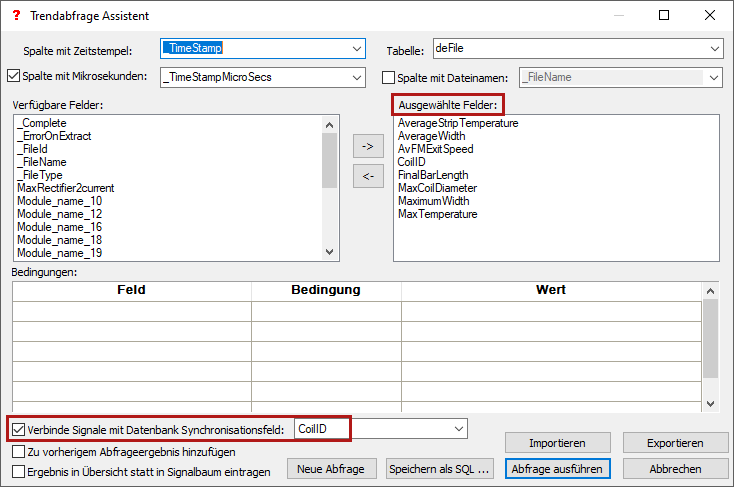
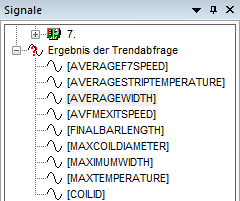
Wenn Sie diese Option aktivieren und ein Synchronisationsfeld in der Auswahlliste auswählen (z. B. "CoilID"), werden alle Zeilen mit demselben Wert in der Synchronisationsfeld-Spalte zusammengeführt und als ein einziger Datenpunkt in der Trendabfrage dargestellt. Die ausgewählten Felder erscheinen unter Ergebnis der Trendabfrage im Signalbaum oder im Fenster Übersicht.
 |
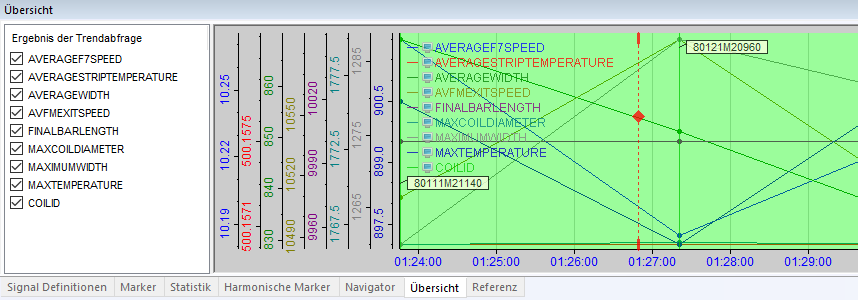 |
In der Anzeige des Trendabfrageergebnisses werden für die gewählten Messgrößen die Werte angezeigt, die jeweils den ältesten Zeitstempel haben und nicht "0" sind. Wenn die DB-Werte "0" oder "NULL" (leer) sind, wird "0" angezeigt.
Ergebnis in der Übersicht statt in Signalbaum eintragen
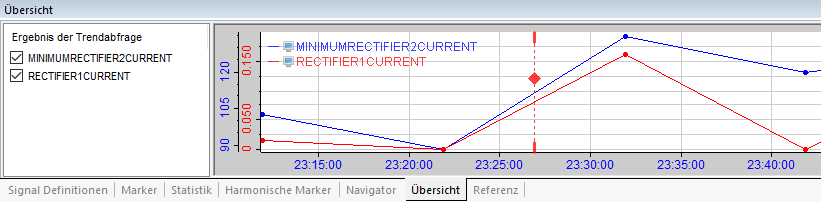
Wenn Sie diese Option aktivieren, erscheint das Ergebnis der Trendabfrage im Fenster Übersicht statt im Signalbaum.
Hinweis |
|
|---|---|
 |
Beachten Sie, dass die Option Zu vorherigem Abfrageergebnis hinzufügen ausgegraut ist, wenn diese Option aktiviert ist. Dies liegt daran, dass immer nur ein Abfrageergebnis (möglicherweise aus mehreren Signalen) in der Übersicht vorhanden sein kann. Wenn die Übersicht bereits ein Trendabfrage-Ergebnis in der Übersicht angezeigt, wird diese Anzeige mit der nächsten Abfrage überschrieben. |
<Abfrage ausführen>
Jedes Feld in der Ergebnismenge erzeugt ein Signal mit einem Namen, der mit dem Feldnamen identisch ist. Das Signal erscheint im Signalbaum unter dem Knoten Ergebnis der Trendabfrage.
<Importieren>
Exportierte Einstellungen des Trendabfrage-Assistenten können Sie wieder importieren. Die aktuellen Einstellungen werden dabei überschrieben.
<Exportieren>
Sie können die Einstellungen des Trendabfrage-Assistenten als INI-Datei exportieren.
Für weitere Informationen zu folgenden Einstellungen, siehe Abfrageassistent:
-
Bedingungen
-
Zu vorherigem Abfrageergebnis hinzufügen
-
<Neue Abfrage>
-
<Speichern als SQL>
-
<Abbrechen>