Über den Abfrageassistenten können Sie Standardabfragen ohne SQL-Kenntnisse (Structured Query Language) erstellen.
Sie können den Abfrageassistenten entweder über das Menü Datenbank – Abfrageassistent öffnen oder über den entsprechenden Button in der Symbolleiste.
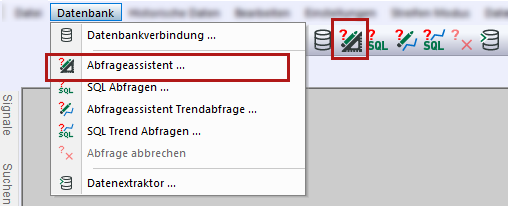
Im folgenden Fenster können Sie Standardabfragen konfigurieren.
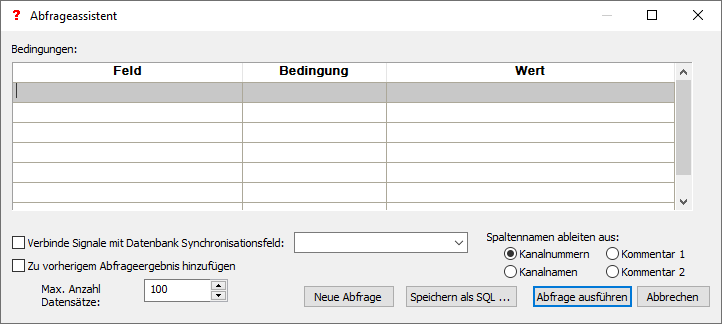
Bedingungen
Im Abfrageassistenten können Sie Bedingungen definieren, die auf dem Inhalt der Hauptfelder in einer Dateitabelle basieren. Wenn Sie die Auswahlliste in der Spalte Feld öffnen, können Sie die verfügbaren Felder auswählen.
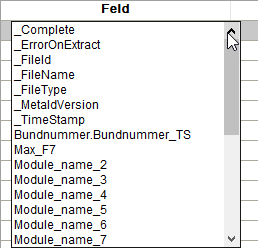
Diese Felder sind die gleichen wie in der Dateitabelle der Datenbank. Neben den Standardfeldern wie _FileID, _TimeStamp, _FileName oder _FileType können Sie auch selbst erstellte Felder aus der Info-Zuweisung auswählen, z. B. "STRIP_ID".
Wenn Sie auf die Auswahlliste in der Spalte Bedingung öffnen, können Sie eine Bedingung auswählen.
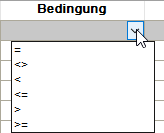
Geben Sie in der Spalte Wert den zu vergleichenden Wert ein, der mit dem Datenbankformat kompatibel sein muss. Sie können mehrere Reihen von Abfragen eingeben, die dann automatisch mit AND-Keywords kombiniert werden.

Wenn der Datenbankfeldtyp des gewählten Feldes Date oder DateTime ist, erscheint automatisch ein Kalender, wenn Sie die Auswahlliste öffnen.
Verbinde Signale mit Datenbank Synchronisationsfeld
Wenn Daten aus verschiedenen Messdateien (z. B. von verschiedenen ibaPDA-Systemen, ibaLogic-Systemen oder ibaFiles-Applikationen) durch einen gemeinsamen Identifikator verbunden sind, wie z. B. die Material-ID, und diese zusammengeführt werden sollen, können Sie ein Synchronisationsfeld definieren, siehe Segmenttabellen im mehrspaltigen Format.

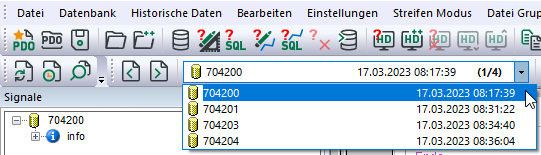
Wenn Sie diese Option aktivieren und ein Synchronisationsfeld auswählen, werden alle abgefragten Datensätze (Dateien) zusammengeführt, die zu diesem Feld gehören. Nach der Abfrage erscheinen in der Auswahlliste der Messdateigruppe (Symbolleiste) die Abfrageerbnisse sortiert nach Werten des Synchronisationsfeldes.
Zu vorherigem Abfrageergebnis hinzufügen
Wenn Sie diese Option aktivieren, wird das Ergebnis dieser Abfrage zu früheren Abfrageergebnissen hinzugefügt. Die Option entspricht der Funktion Hinzufügen Messdatei bei der Arbeit mit Messdateien. Wenn Sie diese Option nicht aktivieren, werden alle vorherigen Abfrageergebnisse gelöscht.
Max. Anzahl Datensätze x
Um eine unkontrollierte Belegung von Systemressourcen (Datenbankserver, Netzwerk, etc.) zu verhindern, tragen Sie hier einen geeigneten Wert ein. Beispielsweise werden bei einem Wert "10" Daten aus 10 Messdateien ausgewählt. Der Wert "0" schaltet diese Einschränkung aus.
Spaltennamen ableiten von
Siehe Schema-Modus mehrspaltiges Format.
<Neue Abfrage>
Mit diesem Button löschen Sie alle Einträge im Abfrageassistenten. Dann können Sie eine neue Abfrage definieren.
<Speichern als SQL>
Sie können den SQL-Befehl aus dem Abfrageassistent als Textdatei speichern. Diese Funktion ist nützlich, um eine grundlegende Anweisung (Statement) zu erhalten, die Sie anpassen oder erweitern können. Diese Anweisung können Sie dann im Fenster SQL-Abfragen ausführen.
<Abfrage ausführen>
Mit diesem Button führen Sie die Abfrage über die konfigurierte Datenbankverbindung aus. Bei erfolgreicher Ausführung erscheint eine Meldung mit der Anzahl der abgefragten Datensätze.
Hinweis |
|
|---|---|
 |
Wenn der Parameter Max. Anzahl Datensätze überschritten wurde, werden zwei Meldungen angezeigt. Bestätigen Sie diese Meldungen und konfigurieren Sie die Abfrage neu. |
<Abbrechen>
Das Fenster schließt sich, ohne die Abfrage zu speichern, und eine eventuell laufende Abfrage wird abgebrochen.