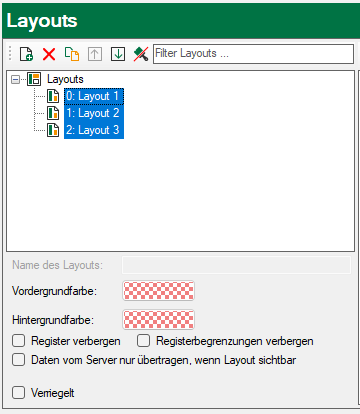
Im linken Teil des Dialogs befindet sich das Fenster mit allen vorhandenen Layouts. In diesem Bereich legen Sie neue Layouts an, benennen sie um oder löschen sie. Außerdem können Sie jedem Layout noch einige grundlegende Eigenschaften zuweisen.
Oberhalb des Fensters befinden sich einige Bedienelemente mit folgenden Funktionen:
|
Symbol |
Funktion |
Beschreibung |
|---|---|---|
 |
Neues Layout hinzufügen |
Das neue Layout wird unterhalb des aktuell markierten Layouts angelegt. Wenn der Hauptknoten Layouts markiert ist, wird das neue Layout an unterster Position angelegt. Der Name eines neuen Layouts wird nach dem Muster "layout index" generiert. Ein neues Layout wird auch in der Struktur an unterster Stelle der obersten Ebene hinzugefügt. |
 |
Markiertes Layout entfernen |
Mehrfachauswahl ist möglich. Wenn Sie ein Layout hier entfernen, wird es auch aus der Struktur im rechten Teil entfernt. |
 |
Markiertes Layout duplizieren |
Mehrfachauswahl ist möglich. Das/die markierte/markierten Layouts werden als Kopie eingefügt. Der Name wird mit dem Suffix "-Kopie" ergänzt. |
 |
Markiertes Layout nach oben verschieben |
Markiertes Layout in der Reihenfolge nach oben verschieben; Mehrfachauswahl ist möglich. Die Reihenfolge kann auch per Drag & Drop geändert werden oder mit der Tastenkombination <Strg>+<↑>. Bei Auswahl mehrerer Layouts mit Lücke dazwischen bleibt die Lücke erhalten, wenn der Button oder die Tastenkombination benutzt wird. Bei Drag & Drop mit der Maus liegen die markierten Layouts nach der Verschiebung direkt hintereinander. |
 |
Markiertes Layout nach unten verschieben |
Mehrfachauswahl ist möglich. Die Reihenfolge kann auch per Drag & Drop geändert werden oder mit der Tastenkombination <Strg>+<↓>. Bei Auswahl mehrerer Layouts mit Lücke dazwischen bleibt die Lücke erhalten, wenn der Button oder die Tastenkombination benutzt wird. Bei Drag & Drop mit der Maus liegen die markierten Layouts nach der Verschiebung direkt hintereinander. |
 |
Farbeinstellungen zurücksetzen |
Nur verfügbar, wenn Farben verwendet werden. Funktion wirkt auf das markierte Layout. Mehrfachauswahl ist möglich. Wenn der Hauptknoten Layouts markiert ist, werden die Farbeinstellungen aller Layouts zurückgesetzt. |
|
Filter |
Layoutnamen filtern |
Mit der Filterfunktion können Sie die Liste der Layouts nach Namen filtern. Geben Sie ein oder mehrere Zeichen oder ganze Namen ein und die Liste der Layouts wird sofort entsprechend angepasst. Sowie Zeichen in der Filterzeile stehen, zeigt ein grünes Filtersymbol an, dass die Liste gefiltert ist. Zum Entfernen des Filters einfach auf das Filtersymbol klicken. |
Die gleichen Funktionen (außer Filter) stehen auch im Kontextmenü des Fensters zur Verfügung.
Zusätzliche Funktionen im Kontextmenü
Wenn Sie auf der Wurzel des Layoutpools das Kontextmenü öffnen, dann finden Sie dort den Befehl Alle Andockkonfigurationen zurücksetzen.
Mit diesem Befehl werden in allen Layouts alle frei verschiebbaren Fenster (z. B. Signalbaum, Überwachungsfenster, Datenaufzeichnungsstatus usw.) auf ihre Grundeinstellungen bzgl. Position, Größe und Sichtbarkeit zurückgesetzt und dort angedockt.
Wenn Sie das Kontextmenü auf einem Knoten eines Layouts öffnen, dann können Sie wählen, ob die Andockkonfiguration in diesem Layout zurückgesetzt werden soll, oder ob die Andockkonfiguration dieses Layouts auch auf andere Layouts übertragen werden soll. Wenn Sie die Übertragung auf andere Layouts wählen, öffnet sich anschließend ein Auswahldialog, in dem Sie festlegen können, welche Layouts die Andockkonfiguration übernehmen sollen.
Wenn Sie mehrere Layoutknoten auswählen, dann können Sie nur die Andockkonfiguration der markierten Layouts zurücksetzen.
Layout-Eigenschaften
Unter der Layout-Liste können Sie einige Eigenschaften der Layouts einstellen.

Name des Layouts
Wenn Sie ein Layout in der Liste markiert haben, können Sie das Layout umbenennen. Jeder Name ist zulässig. Die mehrfache Verwendung gleicher Namen ist möglich, aus Gründen der Rückwärtskompatibilität zu älteren Programmversionen. Beim Schließen des Layout-Managers werden Sie darauf hingewiesen, wenn Namen mehrfach verwendet wurden, und Sie können diese bei Bedarf korrigieren.
Alternativ zum Eigenschaftenfeld können Sie auch das Kontextmenü auf dem markierten Layout oder die Taste <F2> nutzen, um die Umbenennung vorzunehmen.
Vorder- und Hintergrundfarbe
Die Einstellungen für Vorder- und Hintergrundfarbe beziehen sich nur auf die Darstellung der Layout-Namen im Layout-Manager (Pool und Struktur).
Register verbergen, Registerbegrenzung verbergen
Mit den Optionen Register verbergen und Register ohne Rand beeinflussen Sie die Darstellung aller Ansichten, die in einem Layout vorhanden sind. Es sind die gleichen Funktionen, die auch im Menü Ansicht ausgeführt werden können. Register verbergen funktioniert nur, wenn die Ansichten nicht als Registerkarten angeordnet sind. Temporär können diese Einstellungen jederzeit bei einem aktiven Layout mit dem Menü Ansicht geändert werden.
Daten vom Server nur übertragen...
Mit der Option Daten vom Server nur übertragen, wenn Layout sichtbar können Sie den Datenverkehr zwischen Server und Client reduzieren. Die Einstellung bezieht sich auf die Messdaten (Signale) für die in einem Layout enthaltenen Ansichten.
Standardmäßig ist diese Option deaktiviert. So werden alle Daten der Signale, die in irgendeinem Layout enthaltenen sind, ständig aktualisiert, egal ob das Layout sichtbar ist oder nicht. Damit ist sichergestellt, dass für alle Signale bei einer Umschaltung von einem Layout zum anderen auch die historischen Signalwerte sichtbar sind, egal ob die Signale in dem vorigen Layout sichtbar waren oder nicht.
Wenn Sie diese Option aktivieren, dann werden die Werte der Signale im neuen Layout erst geladen, nachdem das Layout umgeschaltet wurde. Somit werden z. B. Trendkurven erst ab dem Umschaltzeitpunkt geschrieben. Für Signale, die nicht bereits im vorigen Layout enthalten waren, stehen keine historischen Daten zur Verfügung.
Verriegelt
Mit dieser Option können Sie ein Layout verriegeln und somit vor versehentlichen Änderungen schützen. Nur entriegelte Layouts können verändert werden. Um ein Layout zu verriegeln oder zu entriegeln, sind keine speziellen Benutzerrechte erforderlich.
Hinweis |
|
|---|---|
 |
Mit Ausnahme der Eigenschaft Verriegelt können Sie die vorgenannten Eigenschaften auch in den Client-Voreinstellungen konfigurieren. Markieren Sie dazu den Knoten Layouts.
Diese Einstellungen werden dann automatisch für neue Layouts übernommen. |
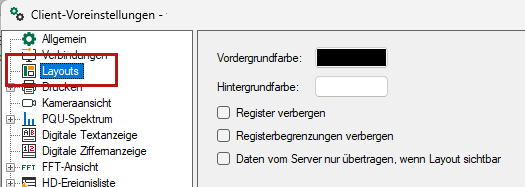
Wenn mehrere Layouts mit unterschiedlichen Eigenschaften ausgewählt sind, wird dies wie folgt angezeigt: