Um ein Profil für ein Modul hinzuzufügen, klicken Sie im Register Allgemein des Moduls unten auf den blauen Link Profile konfigurieren.
Alternativ können Sie im Register Allgemein unter Profil die Drop-down-Liste öffnen und auf <Neues Profil> oder <Profil bearbeiten> klicken.
In beiden Fällen öffnet sich der Dialog Profile konfigurieren.
Unter dem linken Fenster des Dialogs finden Sie eine Reihe Buttons mit folgenden Funktionen:
|
|
Profil hinzufügen |
|
|
Ausgewähltes Profil kopieren |
|
|
Ausgewähltes Profil löschen |
|
|
Profil(e) aus einer Datei *.signalMapperProfile importieren |
|
|
Ausgewähltes Profil in eine Datei *.signalMapperProfile exportieren |


Fügen Sie ein Profil hinzu und benennen Sie es so, dass die wesentlichen Informationen für die spätere Auswahl des Profils enthalten sind, z. B. der spätere Verwendungszweck oder das Visualisierungselement.
Nehmen Sie in den drei Registern die nötigen Einstellungen vor.
Register Allgemein
Auswahl der Quelle für die Metadaten der Signale.
Hier bestimmen Sie, ob und welche Metadaten vom Quellsignal übernommen werden sollen. Außerdem können Sie eine spätere Bearbeitung dieser Daten im Signal-Mapper-Modul zulassen (default) oder verbieten.
Zu den Metadaten eines Signals zählen Name, Kommentar 1 und Kommentar 2 sowie bei Analogwerten zusätzlich Einheit und Datentyp.
In den Registern Analog und Digital müssen Sie die Signale definieren, die das Signal-Mapper-Modul später zur Verfügung stellen soll. Dort können Sie diese Metadaten eingeben.
Die Quellsignale, die Sie später dem Signal-Mapper-Modul zuweisen werden, haben ihrerseits Metadaten, zumindest einen Signalnamen.
Register Analog und Digital
Legen Sie hier die Analog- bzw. Digitalsignale fest, die das Signal-Mapper-Modul, dem Sie später dieses Profil zuweisen, zur Verfügung stellen soll. Wenn Sie eine Zeile ausgefüllt haben (mindestens Signalname) und in den leeren Bereich darunter klicken, wird eine neue Zeile hinzugefügt.
Beim Datentyp für Analogwerte wird nur zwischen Text und Numerisch unterschieden. Weder Textlänge noch Datentyp müssen hier näher spezifiziert werden, da sie vom später zugewiesenen Quellsignal abhängig sind.
Wenn Sie mehrere Zeilen ausfüllen, können Sie mit den Buttons am rechten Rand die Zeilen manipulieren.
|
|
Markierte Zeilen nach oben verschieben |
|
|
Markierte Zeilen nach unten verschieben |
|
|
Markierte Zeilen löschen |
|
|
Alle Zeilen kopieren |
|
|
Ab der markierten Zeile aus Zwischenablage einfügen |


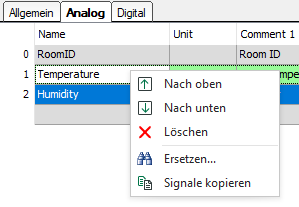
Die gleichen Funktionen haben Sie auch im Kontextmenü zur Verfügung, wenn Sie einen rechten Mausklick auf die Tabelle machen.