Register Allgemein
Für E-Mail-Module müssen bei den Allgemeinen Moduleinstellungen nur wenige Standardinformationen eingegeben werden.
Für Hinweise zu den allgemeinen Moduleinstellungen siehe Allgemeine Moduleinstellungen.
Register Nachricht
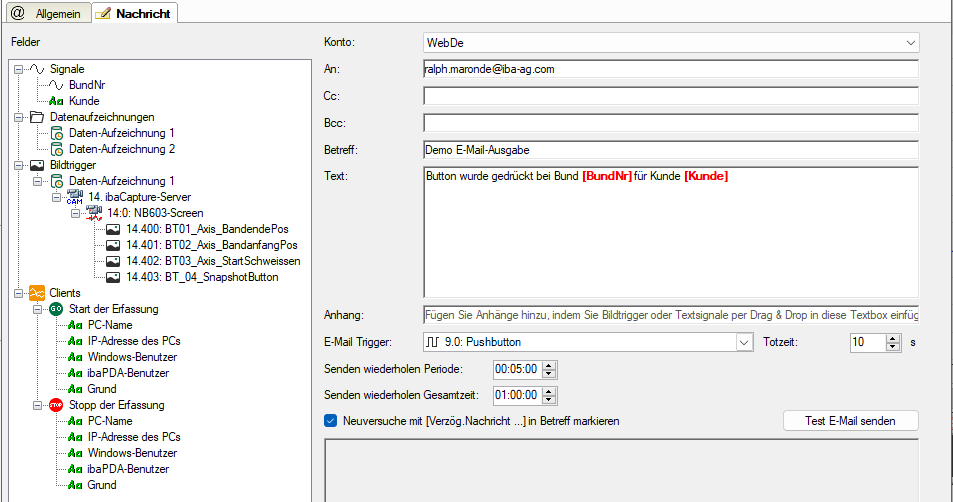
In diesem Register erstellen Sie die eigentliche Nachricht.
Im Fenster links werden in Form eines Signalbaums die Felder für Signale angezeigt, die im Register Felder definiert wurden.
Darunter werden alle projektierten Datenaufzeichnungen und Bildtrigger angezeigt. Diese Datenaufzeichnungs- und Bildtriggerfelder beziehen sich stets auf den Pfad der letzten Messdatei bzw. der letzten Bilder.
Im rechten Teil des Dialogs nehmen Sie die Konfiguration der E-Mail vor.
Wählen Sie das gewünschte Konto aus und tragen Sie die Standardinformationen wie Empfänger, CC und Betreff sowie den Nachrichtentext ein. Sie können in den Zeilen An, Cc und Bc auch Felder mit Textsignalen verwenden und so die Adressaten dynamisch eintragen. Zum Beispiel, wenn eine E-Mail werktags an einen anderen Empfänger als am Wochenende gesendet werden soll.
Wählen Sie bei E-Mail Trigger aus, ob der Versand der E-Mail beim Start oder Stopp der Erfassung oder von einem digitalen Signal ausgelöst werden soll.
Eine Totzeit (Standardwert 10 s) verhindert ein mehrfaches Versenden der E-Mail, falls das Triggersignal mehrfach kurz hintereinander auslösen sollte.
Mit den Einstellungen Senden wiederholen Periode und Senden wiederholen Gesamtzeit bestimmen Sie, in welchen Abständen bzw. wie lange insgesamt ein fehlgeschlagenes Versenden einer E-Mail wiederholt wird.
Wenn Sie die Option Neuversuche mit [Verspätete Nachricht...] in Betreff markieren aktivieren, dann wird in die Betreffzeile automatisch dieser Hinweis eingefügt, wenn die E-Mail erst nach mehreren Versuchen abgesetzt werden konnte.
Mit dem Button <Test E-Mail senden> können Sie die E-Mail verschicken, auch ohne dass das Triggersignal ausgelöst hat oder die Messung läuft. Wenn die Messung nicht läuft und die konfigurierten Felder keine Werte haben, dann werden in der E-Mail die Namen der Felder eingetragen.
Verwendung der Felder
Neben den statischen Eingaben, können Sie an verschiedenen Stellen die Felder als Platzhalter hinzufügen und so Ihre E-Mail dynamisch gestalten.
Wo Sie welche Felder hinzufügen können und welche Auswirkungen dies hat, zeigt die folgende Tabelle.
|
Feld |
Verwendung in... |
Ergebnis bei Versand der E-Mail |
|---|---|---|
|
Analoge und digitale Signale |
Betreff |
Wert wird übernommen |
|
Nachrichtentext |
Wert wird übernommen |
|
|
Anhang |
Wert wird übernommen und als Teil eines Pfad- oder Dateinamens interpretiert. Ist die Datei vorhanden, wird sie angehängt. |
|
|
Textsignale |
An/Cc/Bcc: |
Text wird übernommen |
|
Betreff |
Text wird übernommen |
|
|
Nachrichtentext |
Text wird übernommen |
|
|
Anhang |
Text wird übernommen und als Teil oder Ganzes eines Pfad- oder Dateinamens interpretiert. Ist die Datei vorhanden, wird sie angehängt. |
|
|
Datenaufzeichnungen |
Betreff |
Name der Messdatei (vollständiger Pfad) wird übernommen. |
|
Nachrichtentext |
Name der Messdatei (vollständiger Pfad) wird übernommen. |
|
|
Bildtrigger |
Betreff |
Name der Bilddatei (vollständiger Pfad) wird übernommen. |
|
Nachrichtentext |
Name der Bilddatei (vollständiger Pfad) wird übernommen. |
|
|
Anhang |
Bilddatei wird angehängt |
|
|
Clients |
Nachrichtentext |
Die Informationen der verwendeten Felder vom letzten Start und/oder letzten Stopp der Erfassung werden übernommen. |
Ein Feld können Sie auf folgende Arten an der gewünschten Stelle in den Eingabefeldern Betreff, Text und Anhang hinzufügen:
-
Per Doppelklick auf das Feld; Feld wird an Cursorposition im Text eingefügt
-
Per Drag & Drop
-
Per manueller Eingabe des Feldnamens in eckigen Klammern
Die Felder werden im Text mit roten, fetten Zeichen hervorgehoben, um zu signalisieren, dass diese Stellen später durch aktuelle Werte ersetzt werden.
Datenaufzeichnungen können nicht dem Anhang hinzugefügt werden, da Messdateien oft zu groß für den E-Mail-Versand sind und noch nicht von ibaPDA geschlossen wurden, wenn die E-Mail verschickt wird.
Wenn Sie mehrere Anhänge versenden wollen, sind diese durch Semikolon zu trennen.
Eintragungen im Feld Anhang müssen stets vollständige Pfad- und Dateinamen der Dateien sein, die angehängt werden sollen.
Der Pfad- und Dateiname kann auf unterschiedliche Arten gebildet werden:
|
Art |
Beispiel |
Bemerkung |
|---|---|---|
|
Vollständig ohne Platzhalter eingetragen |
D:\xyz\agb.pdf |
Nur sinnvoll, wenn Pfad und Dateiname sich nie ändern. |
|
Nur ein Textfeld |
[Report] [Bildtrigger_ABC] |
Kompletter Pfad- und Dateiname muss im Textfeld enthalten sein. (Bei Bildtrigger automatisch der Fall.) |
|
Kombination aus statischem Text und Textfeld |
\\DATASRV\reports\[Schichtreport] |
Textfeld enthält nur den Dateinamen. |
|
Kombination aus Text- und Zahlenfeldern |
[Zielpfad][Präfix][Nummer][Endung] |
[Nummer] ist ein Zahlenfeld mit einer laufenden Nummer, [Zielpfad], [Präfix] und [Endung] sind Textfelder. |
|
Kombination aus statischem Text, Text- und Zahlenfeldern |
D:\abc\[PfadA]\[Reportname]_[Nr].pdf |
- |
Beispiel für eine Nachricht über den letzten Start und letzten Stopp der Erfassung
Die Nachricht kann mit dem Start oder Stopp der Erfassung verschickt werden, um eine sofortige Benachrichtigung zu gewährleisten, oder zu einem beliebigen Zeitpunkt.
Spezielle Felder für den Client, von dem aus die Erfassung zuletzt gestartet oder gestoppt wurde, liefern detaillierte Informationen.

-
PC-Name: Name des Client-Rechners
-
IP-Adresse: IP-Adresse des Client-Rechners
-
Windows-Benutzer: Windows-Benutzername, der für die Anmeldung auf dem Client benutzt wurde
-
ibaPDA-Benutzer: ibaPDA-Benutzername, der für Anmeldung in ibaPDA benutzt wurde
-
Grund: Grund, warum die Erfassung gestartet bzw. gestoppt wurdeMögliche Gründe sind:
-
Interactive start (Start durch Benutzereingriff)
-
Interactive stop (Stopp durch Benutzereingriff)
-
Interactive apply new configuration (Benutzer hat I/O-Konfiguration geändert und übernommen)
-
Automatic start (z. B. wenn fehlende SPS wieder verfügbar ist)
-
Start after remote configuration (Start nach einer neuen externen Konfiguration)
-
Start triggered by other synchronized system (z. B. im Multistation-Verbund)
-
ibaPDA service is shutting down (ibaPDA-Dienst hält an)
-
PC is going to sleep (Rechner geht in den Energiespar- oder Standby-Modus)
-
Error occurred (Unbekannter Fehler)
-
License changed (Lizenzcontainer entfernt oder Lizenz gewechselt)
-