Da durch das Verwenden von Dienstkonten die Berechtigungen eingeschränkt werden, fehlen der Anwendung die Rechte, um Änderungen an bestimmten Dateien bzw. Verzeichnissen vorzunehmen. In diesem Abschnitt wird am Beispiel von ibaDatCoordinator gezeigt, wie Berechtigungen für Verzeichnisse gesetzt werden, damit die Anwendung beispielsweise Konfigurations- und Logdateien anlegen kann.
Für die hier beschriebenen Schritte wird vorausgesetzt, dass man auf dem System WKS1 mit einem Administratorzugang angemeldet ist und zuvor ein verwaltetes Dienstkonto erstellt wurde.
-
Öffnen Sie den Windows Explorer und navigieren Sie zu dem folgenden Pfad:"C:\Program Files (x86)\iba"
-
Öffnen Sie die Eigenschaften des Ordners ibaDatCoordinator mithilfe des Kontextmenüs im Explorer und selektieren Sie die Lasche Sicherheit (1).

-
Klicken Sie auf <Bearbeiten> (1), um die Gruppen- und Benutzerberechtigungen zu ändern oder neue hinzuzufügen.

-
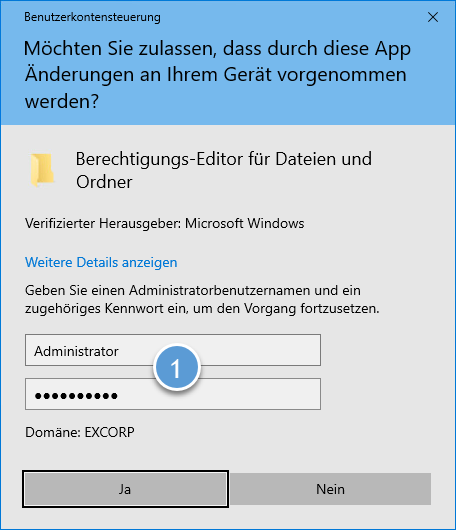
Als normaler Benutzer müssen Sie noch eine Autorisierung (1) durchführen, um die Einstellungen bearbeiten zu können.
-
Nach erfolgreicher Autorisierung können Sie mit <Hinzufügen...> (1) das neue Dienstkonto als Benutzer hinzufügen.

-
Ändern Sie zunächst die Auswahl bei den Objekttypen (1), sodass nur noch "Dienstkonten" ausgewählt ist. Klicken Sie auf <Erweitert> (2), um die erweiterte Dialogfunktion zu öffnen.

-
Klicken Sie auf <Jetzt suchen> (1) und es werden alle vorhandenen Dienstkonten in der Domäne aufgelistet. Anschließend kann das entsprechende Konto aus der Liste ausgewählt (2) und der Dialog mit einem Klick auf <OK> (3) verlassen werden.

-
Bestätigen Sie den folgenden Dialog mit <OK>, damit das Dienstkonto hinzugefügt wird.

-
Räumen Sie nun dem neuen Benutzer die folgenden Berechtigungen ein(1):
-
Ändern
-
Lesen, Ausführen
-
Ordnerinhalt anzeigen
-
Lesen
-
Schreiben

-
-
Verlassen Sie den Dialog mit <OK> (2).
-
Um die Konfiguration abzuschließen und die Eigenschaften zu speichern, verlassen Sie auch den nächsten Dialog mit <OK> (1).
