Um Lizenzen ohne Internetzugriff zu verschieben, d. h. auf einen anderen Container zu übertragen oder umzuziehen, müssen Sie folgende Schritte manuell durchführen:
-
Lizenzanforderungsdatei erzeugen (Offline-PC)
-
Lizenzen deaktivieren (Online-PC)
-
Lizenzaktualisierung einspielen (Offline-PC)
-
Lizenzdeaktivierung bestätigen (Quittungsdatei erzeugen und hochladen)
Im Folgenden sind die einzelnen Schritte beschrieben.
Lizenzanforderungsdatei erzeugen
-
Öffnen Sie das CodeMeter Kontrollzentrum.
-
Wählen Sie den Lizenzcontainer, von dem aus Sie die Lizenzen übertragen wollen, und klicken Sie auf <Lizenzaktualisierung>.
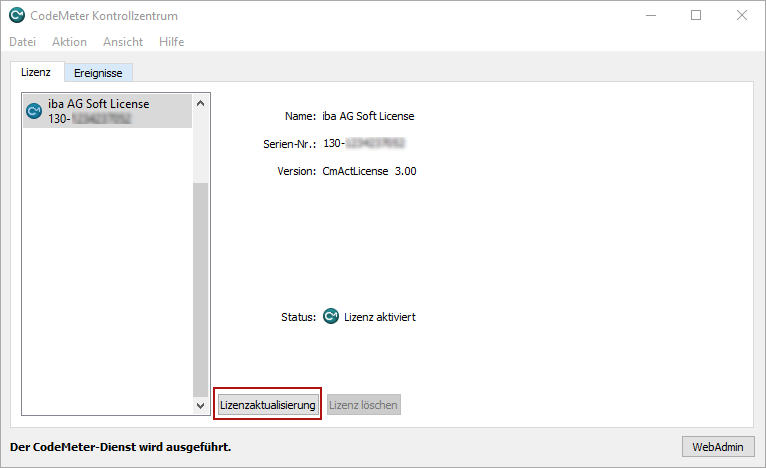
Das Begrüßungsfenster des CmFAS (CodeMeter Field Activation Service)-Assistenten öffnet sich.
-
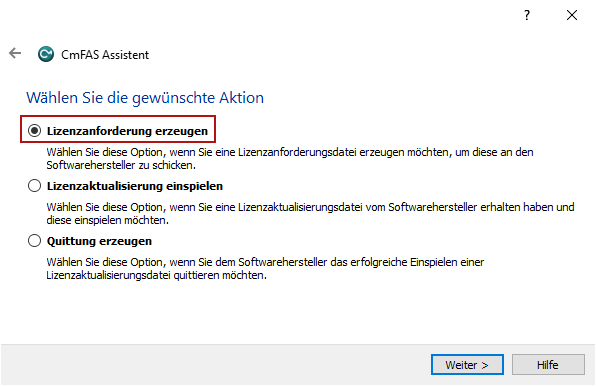
Klicken Sie auf <Weiter> und wählen Sie im nächsten Fenster die Option "Lizenzanforderung erzeugen".
-
Klicken Sie auf <Weiter>.
-
Wählen Sie den Speicherort und Dateinamen für die Lizenzanforderungsdatei und klicken Sie auf <Anwenden>.


Lizenzen deaktivieren
-
Übertragen Sie die erzeugte Datei auf einen PC mit Internetzugriff und öffnen Sie dort das iba AG WebDepot unter https://license.iba-ag.com.
-
Geben Sie die Ticketnummer in das Feld unter Ticket ein.
-
Klicken Sie auf <Weiter>.
Alle im Ticket enthaltenen Lizenzen werden angezeigt.
-
Wenn die Ansicht nicht angezeigt wird, klicken Sie auf <Licenses> (Meine Lizenzen).
-
Klicken Sie unter der Tabelle auf <Re-host Licenses> (Lizenzen verschieben).
-
Klicken Sie rechts unten auf <File-based license transfer> (Dateibasierte Lizenzübertragung).
-
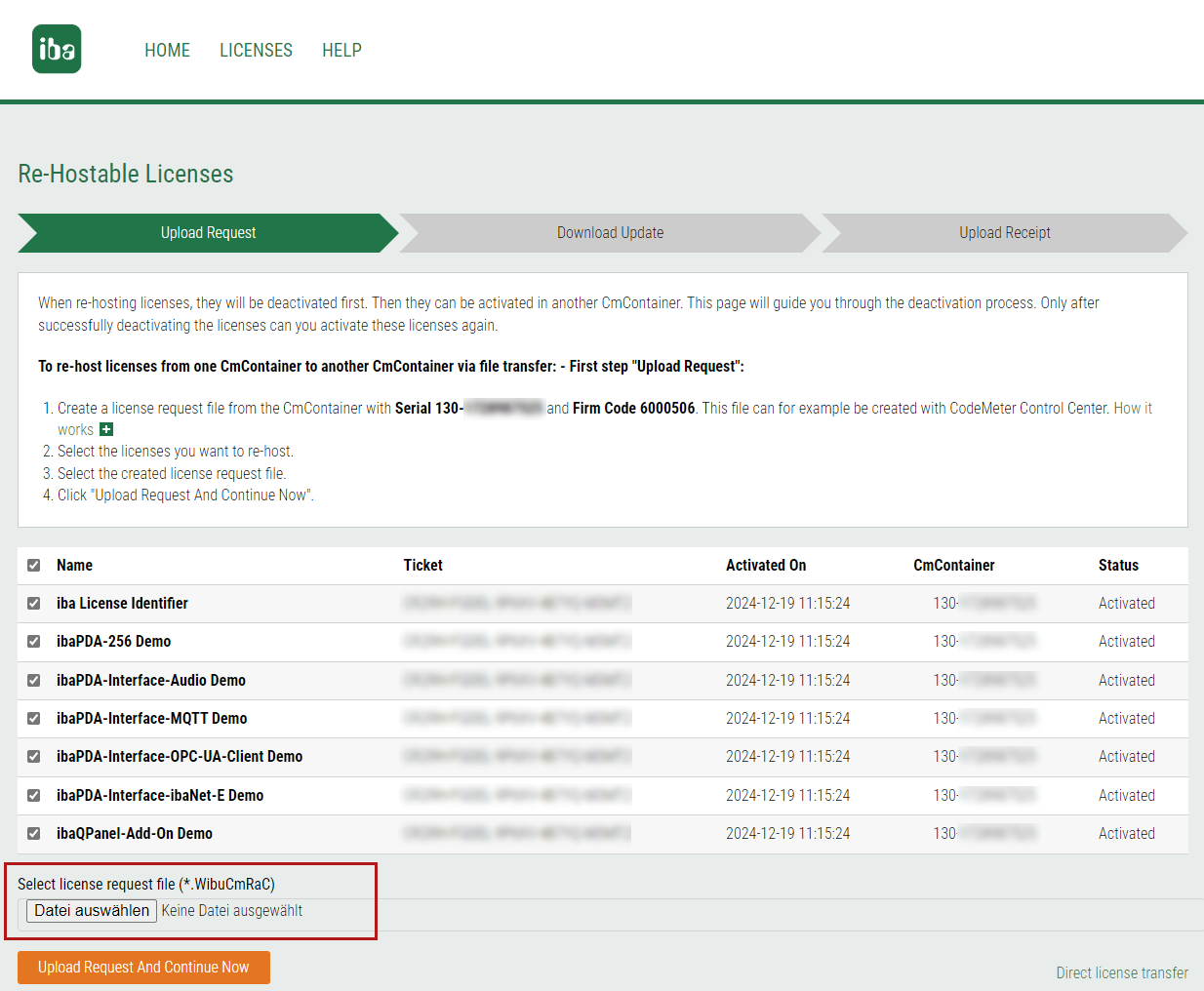
Wählen Sie auf der nächsten Seite unter Select license request file (*.WibuCmRaC) die zuvor erzeugte Lizenzanforderungsdatei.
-
Klicken Sie auf <Upload Request And Continue Now> (Lizenzanforderung jetzt hochladen und fortfahren).
Auf der folgenden Seite steht die Lizenzaktualisierung zum Download zur Verfügung.
-
Um die Datei herunterzuladen, klicken Sie auf <Download License Update File Now> (Lizenzanforderungsdatei jetzt herunterladen).

Lizenzaktualisierung einspielen
-
Übertragen Sie die erzeugte Lizenzaktualisierung auf den PC ohne Internetzugriff und öffnen Sie dort das CodeMeter Kontrollzentrum.
-
Wählen Sie den Lizenzcontainer und klicken Sie auf <Lizenzaktualisierung>.
-
Klicken Sie im Begrüßungsfenster auf <Weiter> und wählen Sie die Option "Lizenzaktualisierung einspielen".
-
Geben Sie den Pfad der zuvor übertragenen Datei ein und folgen Sie den Schritten zur Aktualisierung.
Deaktivierung bestätigen
Um die Deaktivierung der Lizenzen zu bestätigen, müssen Sie eine Quittungsdatei erzeugen und hochzuladen. Folgen Sie hierzu den Schritten in Kapitel Quittungsdatei erzeugen und hochladen.
Die Lizenzen des Tickets stehen nun für die erneute Aktivierung in einem anderen Container zur Verfügung, siehe Dateibasierte Übertragung und Aktualisierung von Lizenzen (offline).