Um unterschiedliche Informationen strukturiert darzustellen, können Sie statische Tabellen nutzen.
-
Wählen Sie im Menü Einfügen das Objekt Tabelle aus.

-
Ziehen Sie mit der Maus ein Rechteck im Arbeitsbereich auf, da wo Sie die Tabelle platzieren wollen.
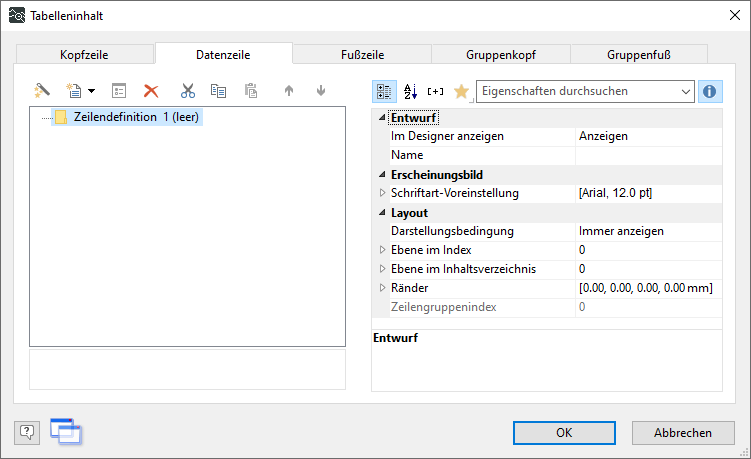
Der Dialog Tabelleninhalt öffnet sich.
-
Fügen Sie die gewünschte Anzahl an Zeilen über das Kontextmenü mit Neue Tabellenzeile anhängen hinzu.
Die Spaltenanzahl hängt davon ab, wie viele Zellen Sie pro Zeile definieren.
Für das Beispiel legen Sie 4 Zeilen an.
-
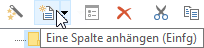
Definieren Sie nacheinander den Inhalt der Zellen in den Tabellenzeilen mit dem Icon Eine Spalte anhängen.
Der Standarddialog zur Inhaltsbearbeitung öffnet sich. Sie können alle vorhandenen Variablen nutzen. Geben Sie Text mit Anführungszeichen ein.
Alternativ können Sie auch den Assistenten für die Datenauswahl nutzen
 , um für eine Zeile alle Daten auf einmal auszuwählen.
 Für das Beispiel definieren Sie folgenden Spalten. Die erste Zeile hat eine Spalte, die restlichen Zeilen haben jeweils 2 Spalten.

Den Inhalt können Sie mit Doppelklick im Standarddialog zur Inhaltsbearbeitung ändern oder über die Eigenschaften auf der rechten Seite.
-
Formatieren Sie jede Zelle über die Eigenschaften auf der rechten Seite.
-
Bestätigen Sie mit <OK>.
-
Im Arbeitsbereich des Report Designers können Sie eine ausgewählte Tabelle auch über das Zusatzmenü Tabelle weiter anpassen.


Tipp |
|
|---|---|
 |
Sie können auf die gleiche Weise auch Kopfzeilen und Fußzeilen anlegen oder auch Gruppenkopfzeilen und Gruppenfußzeilen. Weitere Informationen siehe Dynamische Tabellen einfügen. |