Bei Messdateien mit sehr vielen Signalen ist es schwierig, ein bestimmtes Signal durch Öffnen der Module zu finden. Auch mit linearer Nummerierung ist dies mühsam. Daher bietet das Signalbaumfenster eine Suchfunktion im Register Suchen, mit der Sie gezielt nach Signalnamen, Ausdrücken, logischen Ausdrücken oder Markern suchen können.
Die Suchergebnisse bleiben in der Liste stehen, bis sie von neuen Ergebnissen überschrieben werden oder ibaAnalyzer beendet wird. Die Suchergebnisse werden nicht in der Analysevorschrift gespeichert.
Über das Kontextmenü können Sie Spalten ein- und ausblenden.
Suchoptionen
Wenn Sie die Option Suche in vorherigen Suchergebnissen nach einer bereits erfolgten Suche aktivieren und einen anderen Suchbegriff eingeben, werden nur die Suchergebnisse aus der ersten Suche nach dem veränderten Suchbegriff durchsucht. Die neuen Suchergebnissen überschreiben die vorherigen Suchergebnisse.
Wenn Sie die Option Zu vorherigen Suchergebnissen hinzufügen nach einer bereits erfolgten Suche aktivieren und einen anderen Suchbegriff eingeben, werden die alten Suchergebnisse nicht überschrieben.
Wenn Sie die Option Auch in Kommentaren suchen aktivieren, wird zusätzlich in allen signalgebundenen Kommentaren gesucht. (Jedes Signal kann in ibaPDA zwei Kommentare erhalten.) Wenn Sie in der Ergebnisliste mit der Maus über die Signale fahren, erscheinen die Kommentare als Tooltip.
Wenn Sie die Option Auch in $PDA_S7_Operand suchen aktivieren, werden zusätzlich die S7-Operanden durchsucht und in den Ergebnissen aufgelistet. Dazu benötigen Sie Signale, die eine S7-Steuerung über ibaPDA aufzeichnet und die dann als zusätzliche Infofelder verfügbar sind.
Wenn Sie die Option Auch in Info-Feldern suchen aktivieren, wird auch in den Kanal-Info-Feldern gesucht, die zu jedem Signal gehören.
Wenn Sie die Option Subkanäle der Suchergebnisse anzeigen aktivieren, werden die Subkanäle aller Ergebniskanäle als zusätzlicher Eintrag angezeigt.

Vorgehensweise
-
Öffnen Sie das Register Suchen im Signalbaumfenster.
-
Geben Sie oben in das Feld Suche den Suchbegriff ein. Das kann ein kompletter Signalname sein oder auch nur ein Bruchteil davon. Es handelt sich um eine Volltextsuche, sodass Sie als Ergebnis alle Signale angezeigt bekommen, in denen die vorgegebene Zeichenkette auftaucht.
-
Aktivieren Sie die gewünschten Suchoptionen.
-
Drücken Sie die <Enter>-Taste, um den Suchvorgang zu starten.
Die gefundenen Signale werden in der Tabelle aufgelistet.
-
Sie können die Signale, Ausdrücke oder Marker entweder per Doppelklick oder mittels Drag & Drop in das Recorderfenster zur Anzeige übernehmen.
-
Sie können die Suche mit den Optionen Suche in vorherigen Suchergebnissen und Zu vorherigen Suchergebnissen hinzufügen verfeinern und nach einem neuen Suchbegriff suchen.
Signale über die Trendkurven finden
Wenn Sie aus einer Kurvenschar ein bestimmtes Signal identifizieren und im Signalbaum finden möchten, steht die Zielsuche zur Verfügung.
Um die Zielsuche zu verwenden, gehen Sie wie folgt vor:
-
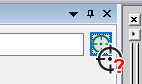
Klicken Sie im Signalbaumfenster, Register Suchen, oben rechts auf das Fokussymbol. Der Mauszeiger ändert daraufhin seine Form.
-
Klicken Sie anschließend mit diesem Mauszeiger auf die Trendkurve des gewünschten Signals.

In der Suchergebnisliste erscheint das Signal.