Das Kaskadieren oder Aneinanderhängen von Messdateien ist besonders nützlich, wenn Sie einen Signalverlauf über mehrere Messdateien betrachten wollen. Prozesssynchrone Erfassungssysteme wie ibaPDA ermöglichen zwar eine kontinuierliche Aufzeichnung, dabei entstehen jedoch mehrere kleinere Messdateien, die jeweils einen überschaubaren Zeitraum abdecken, z. B. 10 min.
Wenn Sie den Signalverlauf einer Stunde im Überblick betrachten wollen, dann können Sie die 6 Dateien zu je 10 min in ibaAnalyzer aneinanderhängen und die Signalverläufe im Ganzen anzeigen.
Messdateien mit Windows-Explorer aneinanderhängen
Um Messdateien aus dem Windows-Explorer anzuhängen, muss bereits eine Messdatei in ibaAnalyzer geöffnet sein.
Ziehen Sie nacheinander per Drag & Drop weitere Messdateien in den Signalbaum. Wenn Sie die Datei im Signalbaum auf eine bestehende Datei ziehen, wird die neue Datei angehängt.
Hinweis |
|
|---|---|
 |
Beachten Sie die zeitlich korrekte Reihenfolge der Messdateien, damit die dargestellte Kurve auch dem realen zeitlichen Ablauf entspricht. Um Fehler in der Reihenfolge zu vermeiden, empfiehlt iba AG in den Einstellungen der X-Achse die Option Messdateien synchronisieren mit Aufnahmezeit zu aktivieren. ibaAnalyzer fügt dann die Messdatei an der richtigen Stelle ein. Wenn diese Option nicht aktiviert ist, dann wird eine neue Datei direkt hinter der Datei eingefügt, auf die sie gezogen wurde. |
Messdateien mit ibaAnalyzer-Dialog aneinanderhängen
Sie können Dateien direkt aneinanderhängen, wenn Sie mehrere Dateien öffnen oder Dateigruppen bilden.
-
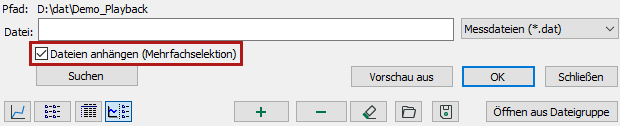
Öffnen Sie den Dialog Neue Messdatei öffnen über Datei – Öffnen Messdatei oder den Ordner-Button in der Symbolleiste.
-
Wählen Sie die Option Dateien bei Mehrfachselektion anhängen.
-
Markieren Sie die gewünschten Dateien im Browser-Bereich.
-
Optional für Dateigruppen:
-
Erweitern Sie das Dialogfenster über den Button <Vorschau ein> und wählen Sie die vierte Ansicht mit Kurvenverlauf und Dateiliste.
-
Ziehen Sie die markierten Dateien per Drag & Drop in den Bereich der Dateiliste unten.
-
Klicken Sie auf <Öffnen aus Dateigruppe>.
Die Dateien werden im Signalbaum als aneinandergehängte Dateien geöffnet und als Dateigruppe.
-
-
Bestätigen Sie mit <OK>.
Die Dateien werden im Signalbaum als aneinandergehängte Dateien geöffnet.

Sie können jederzeit eine oder mehrere Dateien an eine bereits geöffnete Datei anhängen.
-
Über Datei – Messdatei anhängen oder das Kontextmenü im Signalbaum öffnen Sie den Dialog, um Messdateien anzuhängen.
-
Markieren Sie die gewünschten Dateien im Browser-Bereich und bestätigen Sie mit <OK>.
Die neuen Dateien werden an die bereits geöffnete Datei angehängt.
Anzeige der aneinandergehängten Messdateien
Die aneinander gehängten Dateien werden dann wie folgt angezeigt:

Die Dateigrenzen werden als vertikale grün gestrichelte Linien dargestellt. Wenn die Endzeit einer Datei nicht verfügbar ist, z. B. bei der Aneinanderreihung von Datenbank-Abfrageergebnissen, werden die Linien magenta dargestellt.
Wenn keine Linien dargestellt werden, können Sie die Anzeige in den Voreinstellungen oder Streifeneinstellungen aktivieren. Gehen Sie zu 2D Ansicht und aktivieren Sie die Option Trigger und Dateigrenzen anzeigen.
Darstellung mit realer Aufnahmezeit
Wenn eine Reihe von Messdateien zeitkontinuierlich hintereinander aufgenommen wurden, dann ist die Zuordnung der Werte zur Zeitachse korrekt, wie im Bild oben.
Wenn Messdateien jedoch nicht exakt zeitlich aufeinander folgend aufgenommen wurden, ist die Information der Zeitachse nur für die erste Datei korrekt. ibaAnalyzer wertet den Zeitstempel der Messdatei nicht standardmäßig aus und hängt daher die Dateien lückenlos aneinander.
Im Bild unten dauert der Signalverlauf insgesamt nur ca. 8 min. Die Messdateien wurden jedoch mit großen zeitlichen Abständen aufgenommen.

Um aneinander gehängte Messdateien in ihrer realen Position auf der X-Achse darzustellen, müssen Sie die Darstellung mit der realen Aufnahmezeit synchronisieren. Sie haben dafür 2 Möglichkeiten.
-
Aktivieren Sie in den Streifeneinstellungen unter X-Achse – Zeit die Optionen Absolute Zeit (Stunden - Minuten - Sekunden) und Messdateien synchronisieren mit Aufnahmezeit.
-
Öffnen Sie das Kontextmenü auf der X-Achse und aktivieren Sie die Optionen Absolute Zeit (Stunden - Minuten - Sekunden) sowie Messdateien synchronisieren mit Aufnahmezeit.
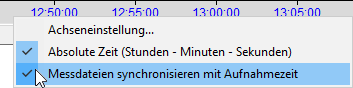

Die Darstellung mit synchronisierter Aufnahmezeit ist im Bild unten zu sehen.

Tipp |
|
|---|---|
 |
Bei langen Zeiträumen können Sie auch die Tage anzeigen. Wählen Sie in den Einstellungen zusätzlich die Option Datum immer anzeigen. |