Mit diesem Schritt wird die erfolgreiche Durchführung der Lizenzübertragung bestätigt.
Hinweis |
|
|---|---|
 |
Bei der Online-Lizenzübertragung wird der Prozess zur Quittierung automatisch ausgeführt. Siehe Kapitel Lizenzen direkt übertragen. Das manuelle Hochladen der Quittungsdatei ist nur erforderlich, wenn eine Aktualisierungsdatei (*.WibuCmRaU) über das CodeMeter Kontrollzentrum eingespielt wurde (siehe Kapitel Lizenzaktualisierung einspielen). |
Quittungsdatei erzeugen
-
Öffnen Sie das CodeMeter Kontrollzentrum.
-
Klicken Sie auf <Lizenzaktualisierung>.
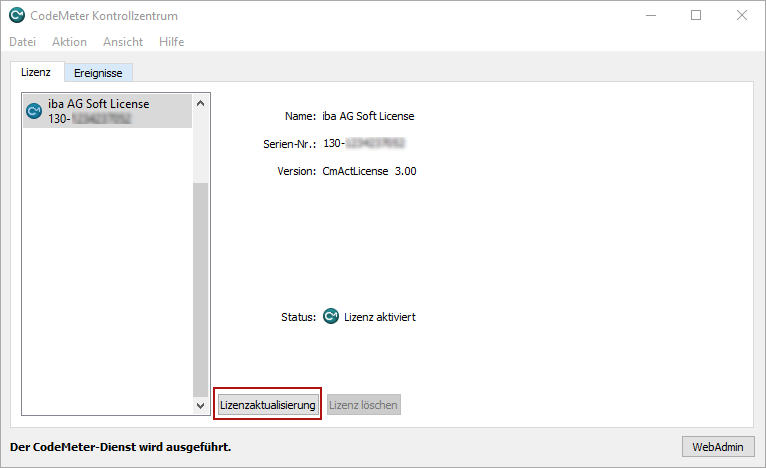
Das Begrüßungsfenster des CmFAS (CodeMeter Field Activation Service)-Assistenten öffnet sich.
-
Klicken Sie auf <Weiter> und wählen Sie im nächsten Fenster die Option "Quittung erzeugen" aus.

-
Klicken Sie auf <Weiter>.
-
Wählen Sie den Pfad aus, unter dem die Quittungsdatei gespeichert werden soll.

Die Quittungsdatei hat wieder die Endung *.WibuCmRaC. Eine zuvor erzeugte Lizenzanforderungsdatei können Sie überschreiben. Siehe Lizenzanforderungsdatei erzeugen.
-
Klicken Sie auf <Anwenden>.
Eine Bestätigung über das erfolgreiche Schreiben der Quittungsdatei erscheint.


Quittungsdatei in WebDepot hochladen
Wenn Sie die Seite des WebDepots noch geöffnet haben, von der Sie die Lizenzaktualisierungsdatei heruntergeladen haben, können Sie von dort aus die Quittungsdatei direkt hochladen.
Siehe Lizenzen dateibasiert übertragen.
-
Klicken Sie auf <Next> (Weiter).

Je nach verwendetem Browser können die Schaltflächen zur Auswahl der Datei unterschiedlich aussehen.
-
Im gezeigten Beispiel gehen Sie auf Select license receipt file (*.WibuCmRaC) und wählen die gespeicherte Quittungsdatei aus.

-
Klicken Sie auf <Upload Receipt Now> (Quittung jetzt hochladen).
Ein Bestätigungsfenster erscheint.


Die Offline-Lizenzübertragung ist hiermit vollständig abgeschlossen.